엑셀에 30도를 한 번 적으려면 괄호 안의 도 기호(°)를 복사해 숫자 30 뒤에 붙이면 된다. 여러 각도의 평균을 구할 표라면 셀에는 30만 입력하고 표시 형식에 기호를 붙이는 편이 좋다. 엑셀 각도 기호 방법을 고르는 기준은 그 셀을 나중에 계산에 쓸지 여부다. 먼저 기호를 바로 입력하는 법을 보고, 숫자 열 전체에 같은 단위를 붙이는 법과 이미 입력한 값을 고치는 법을 차례로 살펴보자.
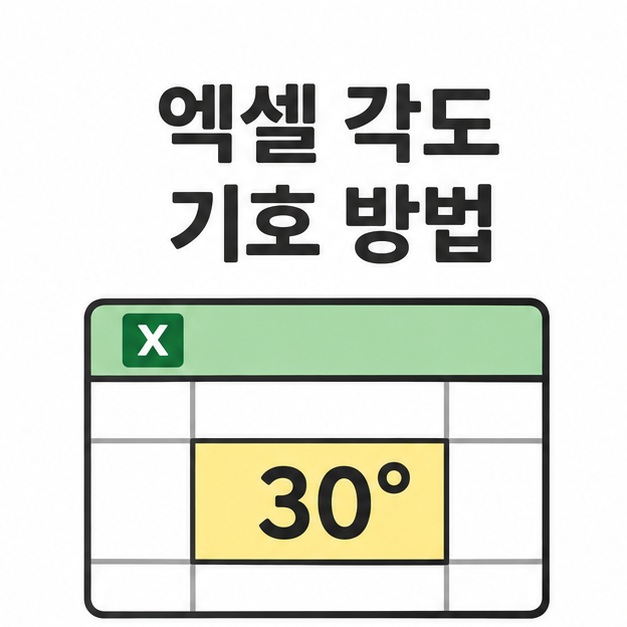
엑셀 각도 기호 방법, 한 번만 입력하려면?
설명 문구를 편집할 때는 ‘°’만 복사해 커서가 있는 자리에 붙여 넣으면 된다. 예를 들어 셀에 ‘회전 방향 90’까지 입력한 상태에서 붙여 넣으면 ‘회전 방향 90°’가 된다. 이미 내용이 있는 셀이라면 먼저 셀을 두 번 클릭하고 원하는 자리에 커서를 둔다. 셀만 선택한 채 붙여 넣으면 기존 내용을 덮어쓸 수 있다.
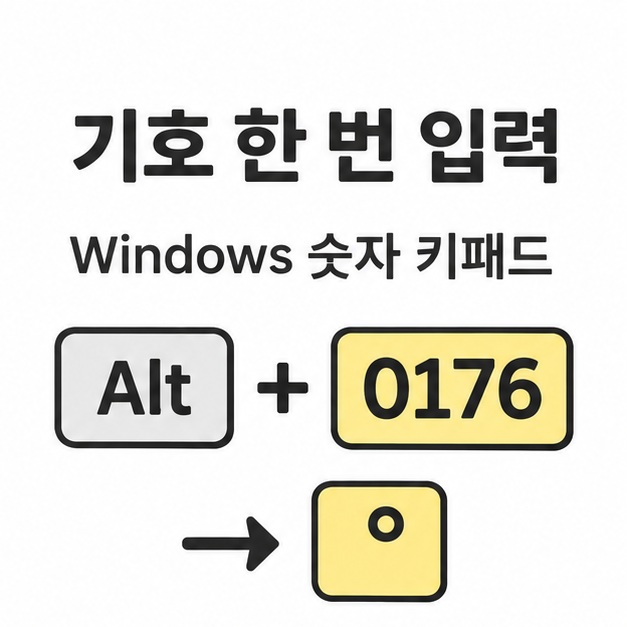
Windows에서 숫자 키패드가 있다면 Num Lock을 켜고 Alt를 누른 채 키패드로 0176을 차례로 입력한 뒤 Alt를 뗀다. 키보드 윗줄의 숫자 키는 이 단축키에 쓸 수 없다. 키패드가 없는 노트북에서는 복사해 붙여 넣거나 데스크톱 엑셀의 ‘삽입’ 탭에서 ‘기호’를 열어 도 기호를 고른다. Mac의 미국식 키보드 배열에서는 Option과 Shift를 누른 채 8을 누른다.
수학 문제에서 각의 이름을 적으려면 기호가 하나 더 필요하다. ‘∠ABC = 30°’에서 앞의 ∠는 어느 각인지 가리키고, 뒤의 °는 그 크기를 도 단위로 읽게 한다. 두 기호 모두 이 예시에서 복사해 쓸 수 있다.
숫자 30을 그대로 두고 30°로 표시하려면?
숫자가 든 셀에 사용자 지정 표시 형식 0"°"를 적용한다. 그러면 화면에는 30°가 보이지만 수식 입력줄에는 30이 남는다. 엑셀 각도 기호 방법 중 같은 단위를 여러 행에 붙이면서 합계나 평균도 구하려는 표에 어울린다. Windows 데스크톱 엑셀에서는 다음 순서로 설정한다.
- A1에 30, A2에 60을 입력하고 두 셀을 함께 선택한다. 숫자 뒤에는 아무것도 붙이지 않는다.
- Ctrl+1을 눌러 ‘셀 서식’을 연다. ‘표시 형식’ 탭에서 ‘사용자 지정’을 선택한다.
- ‘형식’ 입력란에
0"°"를 붙여 넣고 ‘확인’을 누른다. 두 셀은 각각 30°와 60°로 표시된다.
빈 셀에 =AVERAGE(A1:A2)를 입력하면 평균은 45다. 결과 셀에도 같은 서식을 적용하면 45°로 읽을 수 있다. 22.5°처럼 소수 첫째 자리까지 보여줄 표라면 0.0"°"를 쓴다. 이 형식에서는 정수 30도 30.0°로 표시된다. 웹용 엑셀에서 새 사용자 지정 형식을 만들려면 통합 문서를 데스크톱 앱으로 열어 설정한다. Microsoft 사용자 지정 숫자 서식 안내 바로가기

이미 입력한 30°가 평균에서 빠진다면?
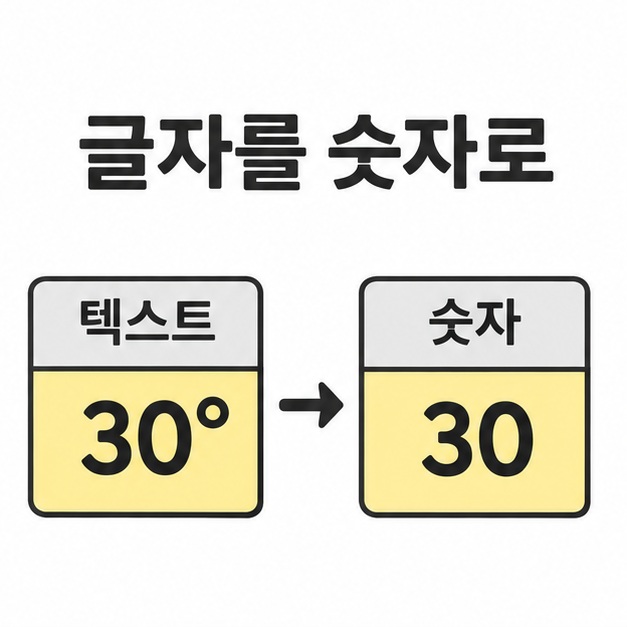
직접 입력한 30°는 글자로 저장되므로 먼저 숫자로 바꾼다. 빈 셀에 =ISNUMBER(A1)을 입력해 보자. A1이 숫자면 TRUE, 글자면 FALSE가 나온다. 보기에는 똑같은 30°라도 평균 함수는 참조 범위 안에 있는 글자를 건너뛴다.
A1에 ‘30°’라는 글자가 있다면 옆 셀에 =VALUE(SUBSTITUTE(A1,"°",""))를 입력한다. 안쪽 함수가 °를 지우고 바깥 함수가 남은 30을 숫자로 바꾼다. 아래 행으로 수식을 복사한 뒤 결과 열에 도 기호 표시 형식을 적용하면 된다. 이 방법은 ‘회전 방향 90°’ 같은 설명문이 아니라 숫자와 도 기호만 들어 있는 열에 쓴다.
마치면서
설명란에 90°를 한 번 적을 때는 기호를 복사하는 것으로 충분하다. 측정값을 모으는 표에서는 엑셀 각도 기호 방법을 처음부터 사용자 지정 서식으로 정해 두면, 새 각도를 입력할 때마다 기호를 붙일 필요가 없다. 이미 만든 표에서 평균이 예상과 다르다면 먼저 셀 하나를 골라 숫자로 저장됐는지 확인해 보자.
[안내드립니다] 메뉴 이름과 단축키는 엑셀 버전, 운영체제, 키보드 배열에 따라 다를 수 있습니다.
'IT 인터넷' 카테고리의 다른 글
| iptime 공유기 비밀번호 초기화(와이파이 암호 확인, 관리자 암호 분실, 공장 초기화) (0) | 2026.11.22 |
|---|---|
| 휴대폰 소액결제 차단 푸는법(통신사별 경로, 본인인증, 결제 한도) (0) | 2026.11.22 |
| 스프레드 시트 사용법(구글 시트 만들기, SUM 함수, 공유) (0) | 2026.11.22 |
| 스팸전화 차단방법(갤럭시, 아이폰, 불법스팸 신고) (0) | 2026.11.21 |
| 쓰레드 동영상 다운로드 방법(게시물 저장, MP4 받기, 파일 위치) (0) | 2026.11.21 |