구글 스프레드시트는 브라우저에서 표를 만들고 숫자를 계산하거나 다른 사람과 함께 편집할 수 있는 도구다. 컴퓨터로 구글 계정에 로그인해 빈 파일을 만들면 바로 시작할 수 있다. 스프레드 시트 사용법을 처음 익힐 때는 항목과 금액을 나란히 적는 작은 표를 만들어 보면 된다. 사무용품 비용 세 건을 입력한 다음 SUM 함수로 합계를 구하고, 필요한 사람에게 파일을 공유하는 순서로 알아보자.
새 파일부터 익히는 스프레드 시트 사용법
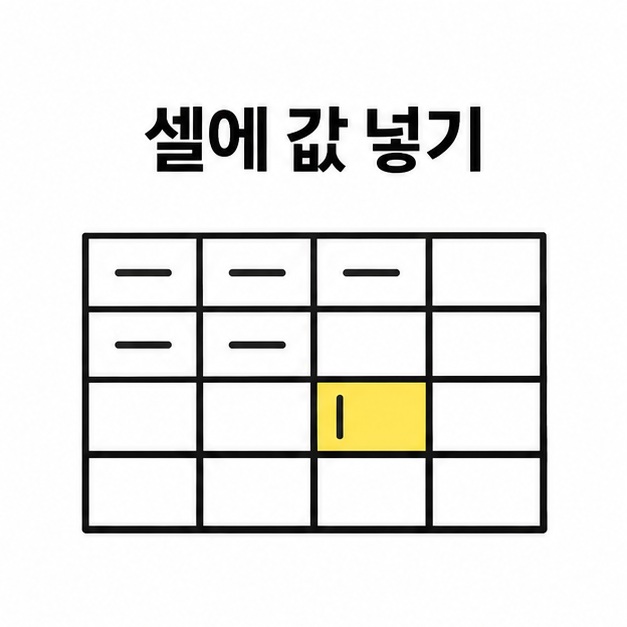
컴퓨터에서 구글 스프레드시트 홈을 열고 ‘새로 만들기’를 눌러 빈 파일을 연다. 표에서 값을 입력하는 칸 하나를 셀이라고 부른다. 세로로 이어지는 열은 A, B처럼 문자로, 가로로 이어지는 행은 1, 2처럼 숫자로 표시한다. A1은 A열과 1행이 만나는 칸이다.
- 파일 위쪽의 ‘제목 없는 스프레드시트’를 눌러 ‘사무용품 비용’으로 이름을 바꾼다.
- A1에 ‘항목’, B1에 ‘금액’을 입력한다. 셀에 값을 쓴 뒤 Enter를 누르면 입력이 확정된다. 이미 적어 둔 값을 고칠 때는 해당 셀을 두 번 클릭한다.
- 두 번째 행부터는 왼쪽에 품목 이름, 오른쪽에 금액을 한 건씩 적는다. 금액 칸에는 ‘원’을 붙이지 않고 숫자만 입력한다.
아래처럼 세 건을 적으면 합계를 낼 숫자는 B2부터 B4까지 들어간다.
| 행 | A열 | B열 |
| 1 | 항목 | 금액 |
| 2 | 노트 | 4000 |
| 3 | 펜 | 2500 |
| 4 | 파일 | 3500 |
온라인에서 완료한 입력은 Google Drive에 자동으로 저장된다. 새 파일을 만드는 화면과 기본 메뉴는 구글 도움말에서도 확인할 수 있다. Google Sheets 사용 방법 바로가기
SUM 함수로 합계를 내려면?
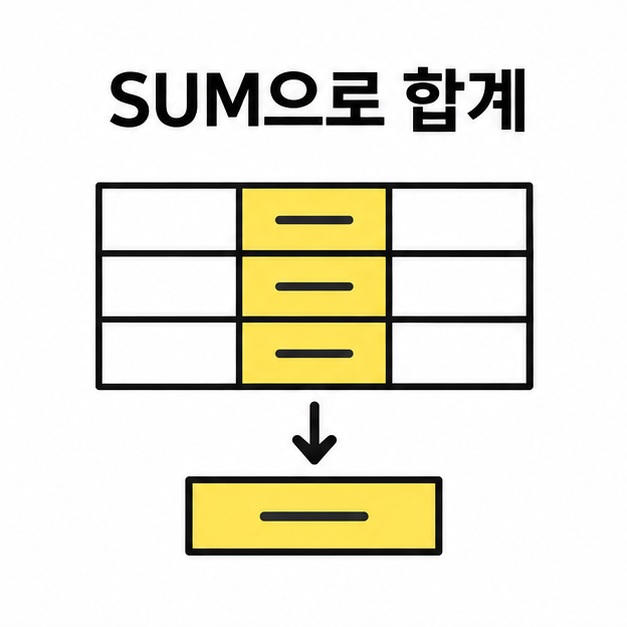
A5에 ‘합계’를 적고 B5에 =SUM(B2:B4)를 입력한 뒤 Enter를 누르면 10000이 표시된다. SUM은 지정한 셀의 숫자를 더하는 함수다. B2:B4는 B2에서 B4까지 그 사이의 셀을 포함한 범위를 뜻한다.
스프레드 시트 사용법을 익힐 때는 값 하나를 고쳐 합계가 따라 바뀌는지 확인해 보면 수식의 동작이 눈에 들어온다. B4를 4500으로 바꾸면 합계는 11000으로 바뀐다. B5를 한 번 클릭하면 표 안에는 계산 결과가 보이고, 위쪽 수식 입력줄에서 입력한 함수를 확인할 수 있다.
합계에서 특정 금액이 빠졌다면 수식에 적은 첫 셀과 마지막 셀을 확인한다. 금액 칸에 ‘3500원’처럼 글자가 들어간 값은 숫자만 다시 입력한다. 화면에 단위를 표시하고 싶다면 금액 범위를 선택한 뒤 숫자 서식에서 원하는 통화 형식을 적용하면 된다.
함께 볼 사람에게 어떻게 공유할까?
오른쪽 위 ‘공유’를 누르고 상대의 이메일 주소를 입력한다. 상대가 표를 보고, 의견을 남기고, 값을 직접 고치는 일 중 무엇을 해야 하는지에 따라 역할을 선택한 뒤 ‘보내기’를 누른다.
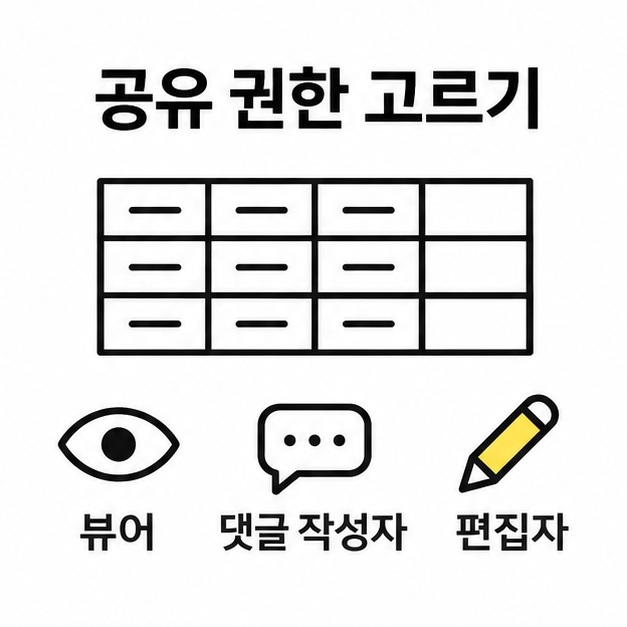
- 뷰어는 표를 열어 내용을 볼 수 있다.
- 댓글 작성자는 표를 보면서 셀에 의견을 남길 수 있다.
- 편집자는 셀의 값이나 수식을 직접 바꿀 수 있다.
특정 사람에게만 보여 줄 표라면 ‘일반 액세스’는 ‘제한됨’으로 두고, 공유 창의 사용자 목록에서 추가한 이메일과 각 역할을 확인한다. 이 설정에서 링크를 보내더라도 파일을 열려면 해당 계정에 권한이 있어야 한다. 나중에 역할을 바꾸려면 공유 창을 다시 열고 사용자 이름 옆의 역할을 변경한 뒤 저장한다. 회사나 학교 계정은 조직 설정에 따라 외부 공유가 제한될 수 있다.
마치면서
빈 표의 첫 행에 항목 이름을 쓰고 아래에는 한 행에 한 건씩 입력하는 것부터 시작하면 된다. 스프레드 시트 사용법은 금액을 몇 건 적어 SUM 함수로 더해 보고, 숫자를 고쳤을 때 결과가 바뀌는지 확인하면 익히기 쉽다. 다른 사람과 볼 때는 파일을 열어야 할 이메일 주소와 역할을 공유 창에서 함께 확인하자. 표를 읽기만 하는 사람과 값을 바꿀 사람에게 필요한 권한은 서로 다르다.
[안내드립니다] 이 글은 컴퓨터 브라우저에서 구글 스프레드시트를 사용하는 경우를 기준으로 작성했습니다. 메뉴와 공유 옵션은 계정 유형이나 조직 설정에 따라 달라질 수 있습니다.
'IT 인터넷' 카테고리의 다른 글
| 스팸전화 차단방법(갤럭시, 아이폰, 불법스팸 신고) (0) | 2026.11.21 |
|---|---|
| 쓰레드 동영상 다운로드 방법(게시물 저장, MP4 받기, 파일 위치) (0) | 2026.11.21 |
| SKT 베스트 Max(넷플릭스) 요금제(월정액, OTT 할인, 계정 연결) (0) | 2026.11.21 |
| 아이패드 전원끄기 방법(홈 버튼, 시스템 종료, 강제 재시동) (0) | 2026.11.20 |
| 챗지피티 제미나이 비교(파일 분석, 구글 앱 연동, 무료 사용) (0) | 2026.11.20 |