새 휴대폰을 집 와이파이에 연결하려는데 암호가 기억나지 않는다면, 이미 연결된 기기에서 공유기 관리 화면을 열어 보자. 관리자 로그인이 가능하면 기존 와이파이 암호를 확인하거나 새로 정할 수 있다. iptime 공유기 비밀번호 초기화가 필요한지는 어느 화면에서 막혔는지에 달려 있다. 와이파이 연결 화면과 관리자 로그인 화면부터 구분해 보자.
iptime 공유기 비밀번호 초기화, 어떤 암호를 잊었을까?
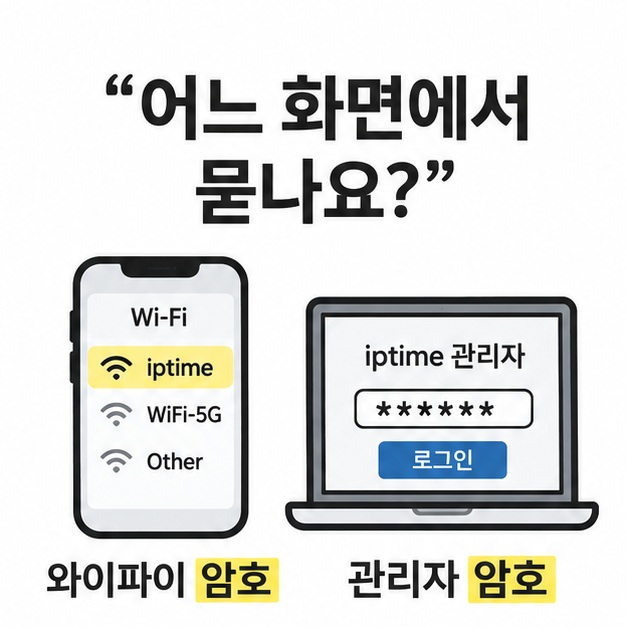
휴대폰에서 와이파이 이름을 누를 때 묻는 것은 무선 암호다. 반면 브라우저에서 공유기 설정을 열었을 때 로그인 이름과 함께 요구하는 것은 관리자 암호다. 집 와이파이로 인터넷을 잘 쓰고 있어도 관리자 암호는 따로 입력해야 한다.
먼저 집 와이파이에 연결된 노트북이나 휴대폰을 준비한다. 연결된 기기가 없다면 PC를 랜선으로 공유기의 LAN 포트에 연결한다. 브라우저 주소창에 기본 관리 주소인 http://192.168.0.1을 입력한다. 주소를 바꿔 쓴 공유기라면 ipTIME 검색기에서 해당 공유기의 관리 주소를 확인한다.
로그인 창이 열리면 설정해 둔 관리자 계정으로 접속한다. 로그인이 거절되면 계정 이름을 바꾼 적이 있는지, 한영 전환이나 대문자 고정 키가 켜져 있는지 살펴본다. 로그인 창 자체가 뜨지 않는다면 먼저 접속한 와이파이 이름이나 랜선 연결부터 확인한다.
와이파이 암호만 확인하거나 바꾸려면?
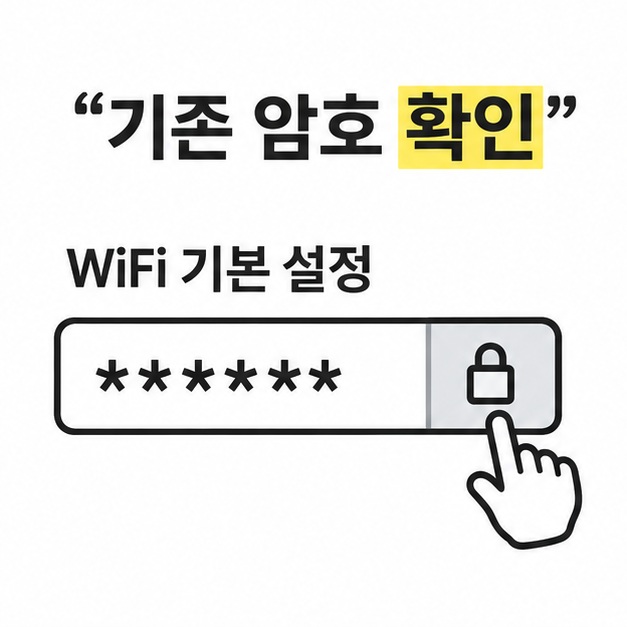
관리도구의 ‘WiFi 기본 설정’에서 연결하려는 와이파이 이름을 찾는다. 예전 관리 화면에서는 같은 기능이 ‘무선 설정/보안’에 있다. iptime 공유기 비밀번호 초기화를 고민하는 이유가 새 기기 한 대를 연결하기 위해서라면, 기존 암호를 확인하는 것만으로 충분하다.
- 휴대폰에 표시된 와이파이 이름과 설정 화면의 이름을 맞춰 본다. 2.4GHz와 5GHz를 따로 설정했다면 두 이름에 서로 다른 암호가 걸려 있을 수 있다.
- 현재 관리 화면에서는 암호 칸의 자물쇠 아이콘을 눌러 저장된 값을 확인한다. 새 기기에 대소문자를 구분해 입력하면 이미 연결된 기기는 그대로 쓸 수 있다.
- 암호를 바꿀 때는 해당 와이파이의 암호 칸에 새 값을 8자 이상 입력한 뒤 ‘적용’을 누른다. ‘암호화 사용하지 않음’으로 되어 있다면 화면에서 권장하는 인증 및 암호화 방식을 먼저 선택한다.
변경한 와이파이를 쓰던 기기에는 새 암호를 입력한다. 휴대폰이 예전 암호로 계속 접속을 시도하면 저장된 네트워크를 지운 뒤 같은 와이파이 이름을 다시 선택한다. 무선 프린터처럼 평소 암호를 입력할 일이 없는 기기도 다시 연결해야 한다.
관리자 암호를 잊었을 때 리셋 버튼은 언제 뗄까?
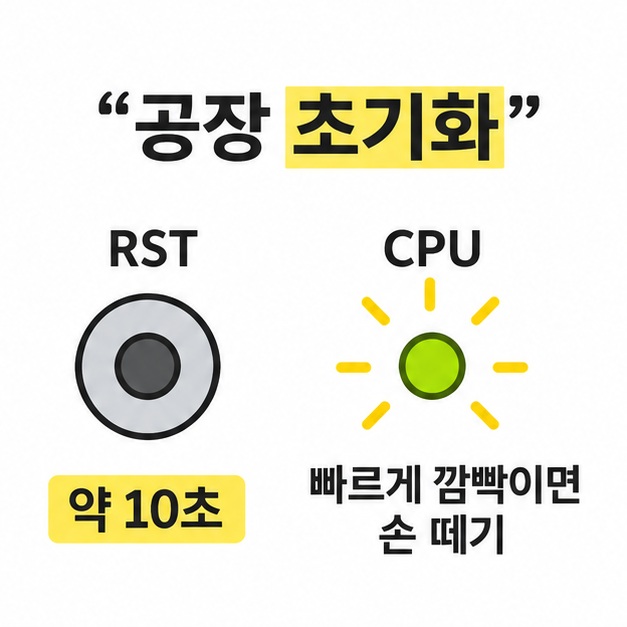
CPU 표시등이 있는 모델은 전원을 켠 채 RST 버튼을 약 10초 누르고, 표시등이 빠르게 깜빡일 때 손을 뗀다. 이 조작은 와이파이 이름과 암호, 인터넷 연결값을 포함한 모든 설정을 지운다. 관리자 계정을 확인할 수 없어 공장 초기화를 선택했다면, 고정 IP나 통신사 접속 계정처럼 다시 입력할 값부터 챙겨 둔다.
- 공유기가 부팅된 뒤 본체에서 RST 또는 리셋이라고 적힌 버튼을 찾는다. 버튼이 안쪽에 있으면 끝이 가는 도구로 누른다. 표시등 이름이나 버튼 표기가 다르면 해당 모델 설명서를 확인한다.
- 버튼에서 손을 뗀 뒤 CPU 표시등이 다시 약 1초 간격으로 깜빡일 때까지 기다린다. 이전 와이파이 이름이 사라졌다면 랜선으로 PC를 연결해 설정을 이어갈 수 있다.
- ipTIME 설치도우미를 열어 인터넷 연결, 관리자 계정, 와이파이 이름과 암호를 다시 설정한다. 마지막으로 휴대폰을 새 와이파이에 연결하고 웹페이지가 열리는지 확인한다.
부팅은 끝났는데 설정을 이어가기 어렵다면 제조사 안내에서 PC용과 스마트폰용 설치도우미 사용법을 확인할 수 있다. ipTIME 관리자 암호 분실 안내 바로가기
마치면서
와이파이를 쓰던 기기가 한 대라도 있다면 그 기기에서 관리 화면을 열어 보는 것이 가장 간단하다. iptime 공유기 비밀번호 초기화 전에 기존 암호를 확인하면 휴대폰과 프린터를 일일이 다시 연결하는 수고도 덜 수 있다. 관리자 계정까지 잊었다면 인터넷 설정값을 준비하고, RST 버튼을 약 10초 누른 뒤 CPU 표시등의 빠른 깜빡임을 보고 손을 뗀다.
[안내드립니다] 메뉴 이름과 리셋 표시등은 모델 및 펌웨어에 따라 다를 수 있습니다. 본체 표기가 다르면 사용 중인 모델의 설명서를 확인해 주세요.
'IT 인터넷' 카테고리의 다른 글
| 휴대폰 소액결제 차단 푸는법(통신사별 경로, 본인인증, 결제 한도) (0) | 2026.11.22 |
|---|---|
| 스프레드 시트 사용법(구글 시트 만들기, SUM 함수, 공유) (0) | 2026.11.22 |
| 스팸전화 차단방법(갤럭시, 아이폰, 불법스팸 신고) (0) | 2026.11.21 |
| 쓰레드 동영상 다운로드 방법(게시물 저장, MP4 받기, 파일 위치) (0) | 2026.11.21 |
| SKT 베스트 Max(넷플릭스) 요금제(월정액, OTT 할인, 계정 연결) (0) | 2026.11.21 |