Rufus에 Windows 11 ISO를 불러오고, 빈 USB를 선택한 뒤 시작을 누르면 부팅 가능한 설치 USB를 만들 수 있다. Rufus 윈도우 설치 USB를 만들 때는 정상 작동하는 윈도우 PC와 최소 8GB의 빈 USB가 필요하다. 쓰기 작업을 시작하면 선택한 USB의 기존 파일은 지워진다. 일반적인 인텔 또는 AMD 기반 x64 PC에 윈도우 11을 설치하는 경우를 기준으로 준비, 만들기, 부팅 순서를 살펴보자.
Rufus 윈도우 설치 USB를 만들려면 무엇을 준비할까?
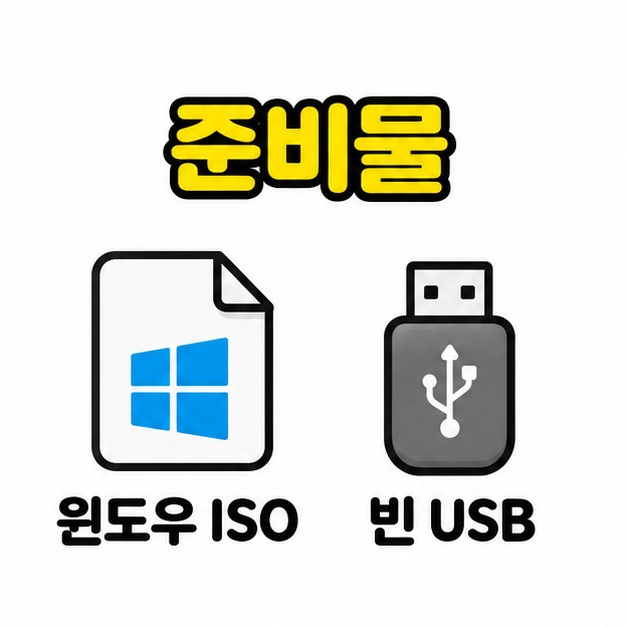
공식 Windows 11 ISO, Rufus 실행 파일, 비어 있는 USB 플래시 드라이브를 준비한다. USB는 최소 8GB를 기준으로 하고, ISO가 크다면 공간이 넉넉한 것을 고른다. USB에 남겨 둘 파일은 작업 전에 다른 저장장치로 옮긴다. 장치를 잘못 고르지 않도록 작업에 필요 없는 외장 저장장치는 잠시 분리해 둔다.
Rufus는 공식 사이트 rufus.ie에서 작업에 사용할 윈도우 PC에 맞는 실행 파일을 받는다. 설치할 PC가 인텔 또는 AMD 기반 x64 모델이라면 Microsoft 다운로드 페이지의 ‘x64 디바이스용 Windows 11 디스크 이미지(ISO) 다운로드’에서 원하는 언어의 ISO를 고른다. 설치할 PC가 Arm 기반이라면 해당 모델에 맞는 ARM64 ISO와 제조사 설치 안내를 확인한다. Microsoft Windows 11 ISO 다운로드 바로가기
ISO를 선택하고 USB에 쓰는 순서
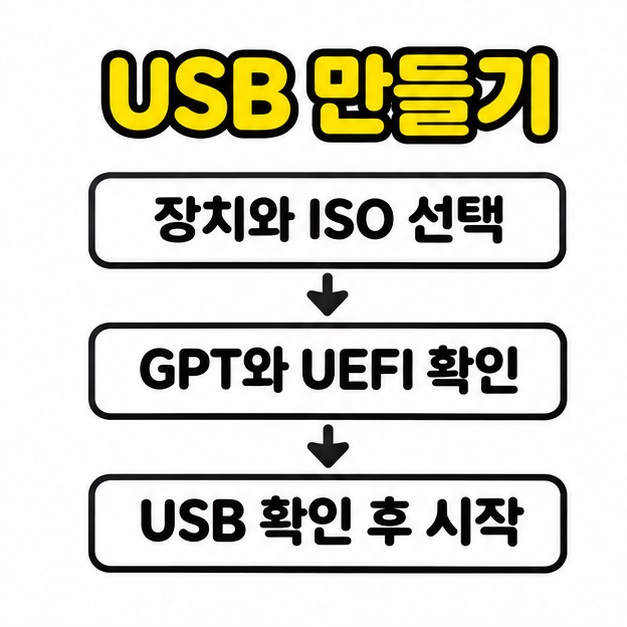
Rufus에서 USB와 ISO를 고르고, 윈도우 11을 지원하는 일반적인 UEFI PC라면 파티션 구성을 GPT로 맞춘다. Rufus 윈도우 설치 USB를 만들 때는 다음 순서대로 화면을 확인하면 된다.
- USB를 꽂고 Rufus를 실행한다. ‘장치’에서 사용할 USB의 이름과 용량을 확인한다.
- ‘부팅 선택’ 옆 ‘선택’을 눌러 다운로드한 ISO를 연다. ‘이미지 옵션’에서는 ‘표준 Windows 설치’를 고른다.
- ‘파티션 구성’은 GPT, ‘대상 시스템’은 UEFI인지 확인한다. 파일 시스템은 ISO를 불러온 뒤 Rufus가 제시한 값을 사용한다.
- ‘시작’을 누른다. 설치 옵션 창이 뜨면 TPM이나 보안 부팅 등 윈도우 11 요구 사항을 제거하는 항목의 선택을 해제하고 진행한다. 삭제 경고가 나오면 표시된 USB가 맞는지 다시 확인한 뒤 ‘확인’을 누른다.
- 쓰기 작업이 끝날 때까지 USB를 꽂아 둔다. 완료 상태를 확인한 뒤 Rufus를 닫고 윈도우에서 USB를 안전하게 제거한다.
GPT는 USB의 파티션 구성이고 UEFI는 설치할 PC의 부팅 방식이다. Rufus에서 설정한 대상 시스템에 맞게 PC가 USB를 부팅해야 설치 화면으로 들어갈 수 있다.
만든 USB로 어떻게 부팅할까?
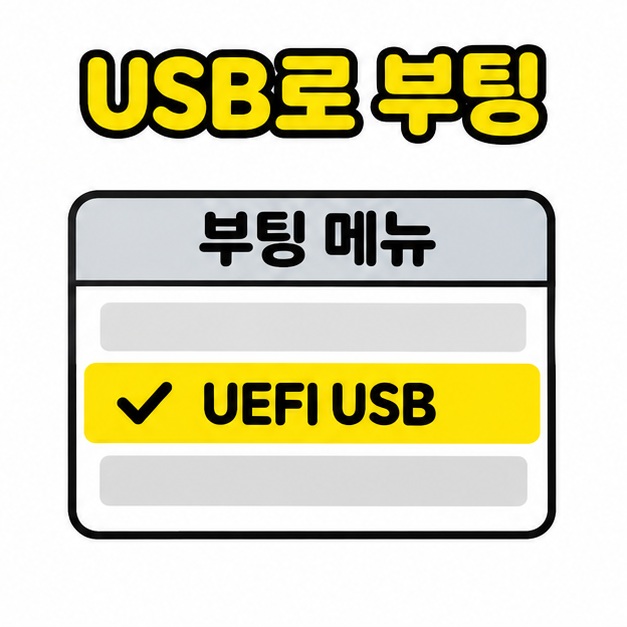
설치할 PC에 USB를 꽂고 전원을 켜면서 부팅 메뉴를 연 뒤, 목록에서 UEFI로 표시된 USB 항목을 고른다. F12나 Esc처럼 부팅 메뉴를 여는 키는 제조사와 모델에 따라 다르다. USB로 정상 부팅되면 Windows 설치 화면이 나타난다.
부팅 메뉴에서 USB가 보이지 않으면 PC 본체의 다른 USB 포트에 직접 꽂아 본다. 그래도 목록에 없으면 Rufus에서 만든 USB가 GPT와 UEFI 조합인지 확인하고, 설치할 PC의 제조사 안내에서 USB 부팅과 UEFI 설정을 살핀다. 설치 화면에서 요구 사항 경고가 나오면 보안 부팅 지원과 TPM 2.0 등 윈도우 11의 최소 사양을 확인한다.
설치 화면을 띄운 뒤에는 설치할 내부 디스크도 따로 확인한다. 기존 파티션을 삭제하거나 포맷하면 그 파티션에 있던 파일이 지워진다. 새로 설치하기 전에 내부 디스크의 필요한 자료도 미리 백업해 둔다.
마치면서
Rufus 윈도우 설치 USB는 공식 ISO와 빈 USB를 준비하고, Rufus에서 장치와 ISO를 고른 뒤 시작하면 만들 수 있다. 윈도우 11을 지원하는 일반적인 x64 PC는 GPT와 UEFI 조합으로 설정하고, 설치할 PC의 부팅 메뉴에서 UEFI USB 항목을 선택한다. 시작 전에는 USB 이름과 용량을 확인하고, 실제 설치 전에 내부 디스크의 필요한 파일도 백업해 둔다.
[안내드립니다] Rufus 버전과 PC 모델에 따라 메뉴 이름과 부팅 키가 달라질 수 있습니다. USB 제작과 내부 디스크 설치 단계에서 각각 대상 드라이브를 확인해 주세요.
'IT 인터넷' 카테고리의 다른 글
| SwitchResX 맥 해상도 활성화(사용자 해상도, 재시동, 활성화 오류) (0) | 2026.11.11 |
|---|---|
| CPU 뜻 쉽게 알아보기(중앙처리장치, 명령 실행, RAM과 SSD) (0) | 2026.11.10 |
| 네이버 타자연습(한컴타자 바로가기, 무료 이용, 한글 자판 연습) (0) | 2026.11.10 |
| 냉장고 온도 깜빡거림 원인과 확인 순서(문 닫힘, 정전, 오류 코드) (0) | 2026.11.10 |
| 핸드폰 부풀어 오름, 발견하면 어떻게 할까?(충전 중단, 배터리 팽창, 서비스센터) (0) | 2026.11.09 |