SwitchResX에서 새 해상도를 쓰려면 사용자 설정을 저장한 뒤 재시동하고, 사용할 수 있게 된 모드를 목록에서 선택한다. SwitchResX 맥 해상도 활성화를 따라 할 때는 먼저 원하는 해상도가 이미 목록에 있는지 확인하면 일이 줄어든다. 외장 모니터를 기준으로 기존 해상도를 고르는 방법, 새 값을 추가하는 순서, 재시동 뒤에도 항목이 나타나지 않을 때 확인할 점을 차례로 정리했다.
SwitchResX 맥 해상도 활성화 전에 무엇을 확인할까?
원하는 해상도가 목록에 있다면 그 항목을 바로 선택할 수 있다. macOS의 시스템 설정에서 디스플레이를 열고 외장 모니터를 고른다. ‘모든 해상도 보기’ 옵션이 보이면 켜서 추가 항목도 살펴본다. SwitchResX를 사용한다면 SwitchResX Control을 열고 왼쪽에서 해당 모니터를 선택한 뒤 Current Resolutions 탭에서 해상도를 고른다.
같은 가로와 세로 크기가 여러 번 나오면 주사율도 함께 확인한다. 화면 글자 크기나 작업 공간을 바꾸려는 경우에는 macOS의 조절된 해상도를 먼저 살펴볼 수 있다. 원하는 모드가 목록에 없다면 변경 전 해상도와 주사율을 적어 두고 사용자 설정을 추가한다. 바꾼 뒤 화면이 어색할 때 원래 쓰던 조합을 다시 찾기 쉽다.

새 해상도는 어떻게 추가하고 적용할까?
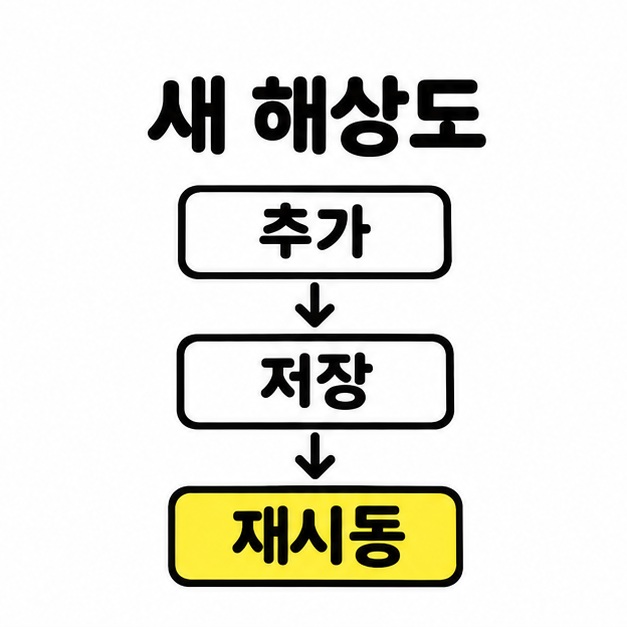
Custom Resolutions에서 값을 추가하고 저장한 뒤, 재시동해서 상태와 선택 목록을 확인한다. SwitchResX 맥 해상도 활성화 과정에서 해상도를 저장하는 단계와 화면에 실제로 적용하는 단계는 따로 진행한다. 모니터가 여러 대 연결돼 있다면 먼저 변경할 화면 이름을 확인한다.
- SwitchResX Control에서 대상 모니터를 고르고 Custom Resolutions 탭을 연다. 추가(+) 버튼을 누른다.
- 사용할 모드의 종류와 값을 입력한다. Scaled 항목은 화면의 표시 크기를 조절할 때 사용한다. 실제 출력 신호를 바꾸는 모드를 추가할 때는 모니터와 맥이 지원하는 해상도와 주사율을 기준으로 입력한다.
- 입력 창에서 OK를 누른 뒤 File 메뉴의 저장 항목으로 변경사항을 저장한다. 재시동 안내가 나오면 작업을 저장한 뒤 맥을 재시동한다.
- 다시 SwitchResX를 열어 해당 항목이 Active로 표시되는지 확인한다. Current Resolutions나 SwitchResX 메뉴에서 그 해상도를 선택해 적용한다.
Apple Silicon 맥에서 macOS Ventura 13 이전 버전을 쓰는 경우, 개발사 안내상 사용자 해상도 추가는 Scaled 방식으로 제한된다. Ventura 이후에도 선택 가능한 모드는 맥과 모니터에 따라 다르다. 사용 중인 macOS와 앱의 호환 범위는 개발사 FAQ에서 확인할 수 있다. SwitchResX 공식 지원 안내 바로가기
재시동 뒤에도 활성화되지 않으면?
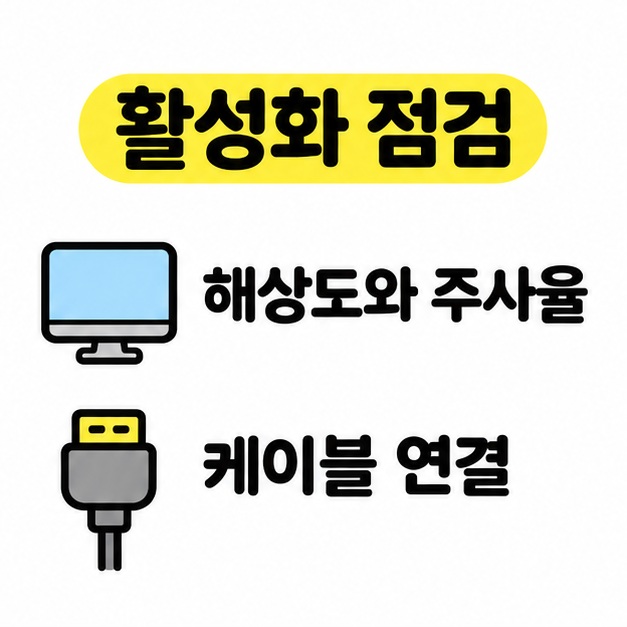
저장하고 재시동했는데 Not activated 또는 Invalid가 표시되면 해당 모드를 macOS가 받아들이지 않은 상태다. 입력한 가로와 세로 크기, 주사율이 맥과 모니터에서 지원되는 조합인지 먼저 확인한다. 같은 해상도에서 모니터가 지원하는 더 낮은 주사율이 있다면 그 값으로 다시 시도할 수 있다.
외장 모니터의 경우 케이블과 어댑터의 지원 범위도 확인한다. 허브나 독을 거쳐 연결했다면 맥의 포트에 직접 연결해 같은 항목이 보이는지 살핀다. Active인데 모니터에 입력 범위 초과가 표시된다면 맥이 모드를 받아들였어도 모니터 쪽에서 그 신호를 표시하지 못한 경우다.
해상도를 바꾼 직후 화면이 검게 변하면 Apple 안내에 따라 15초 정도 기다린 뒤, 자동으로 돌아오지 않으면 Esc 키를 누른다. 화면이 계속 나오지 않으면 안전 모드로 시동해 시스템 설정의 디스플레이에서 기본 해상도를 선택하고 정상적으로 재시동한다.
마치면서
기존 해상도는 Current Resolutions에서 바로 고르고, 새 해상도는 Custom Resolutions에 추가해 저장한다. SwitchResX 맥 해상도 활성화의 마지막 단계는 재시동 후 Active 상태를 확인하고 목록에서 그 항목을 선택하는 것이다. 재시동 뒤에도 적용할 수 없다면 모니터와 맥의 해상도 및 주사율 조합, 케이블 연결부터 확인한다.
[안내드립니다] 메뉴 이름과 사용할 수 있는 해상도는 SwitchResX 및 macOS 버전, 맥과 모니터 모델, 연결 방식에 따라 달라질 수 있습니다.
'IT 인터넷' 카테고리의 다른 글
| Rufus 윈도우 설치 USB 만들기(윈도우 11 ISO, GPT와 UEFI, USB 부팅) (0) | 2026.11.11 |
|---|---|
| CPU 뜻 쉽게 알아보기(중앙처리장치, 명령 실행, RAM과 SSD) (0) | 2026.11.10 |
| 네이버 타자연습(한컴타자 바로가기, 무료 이용, 한글 자판 연습) (0) | 2026.11.10 |
| 냉장고 온도 깜빡거림 원인과 확인 순서(문 닫힘, 정전, 오류 코드) (0) | 2026.11.10 |
| 핸드폰 부풀어 오름, 발견하면 어떻게 할까?(충전 중단, 배터리 팽창, 서비스센터) (0) | 2026.11.09 |