벨소리 무료다운받는곳을 찾는다면 Zedge의 벨소리 목록과 Pixabay의 효과음 검색부터 살펴볼 수 있다. 짧은 멜로디나 전화음은 무료로 받을 수 있지만, 서비스 안의 모든 항목이 무료인 것은 아니다. 또 파일을 내려받는 일과 휴대폰의 벨소리로 지정하는 일은 별개다. 갤럭시와 아이폰은 적용 방법도 다르므로, 받을 곳과 설정 순서, 비용을 확인할 부분을 함께 정리해 보았다.
벨소리 무료다운받는곳, 어디부터 살펴볼까?
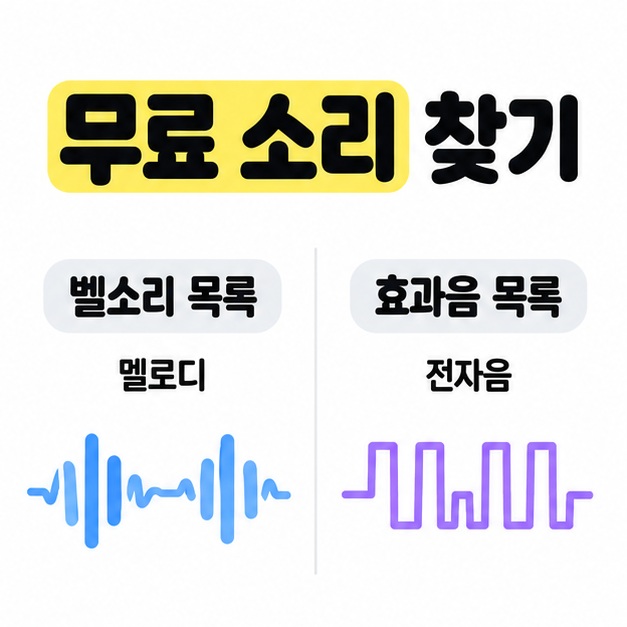
벨소리 목록을 둘러보고 싶다면 Zedge, 짧은 전화음이나 알림 효과음을 찾는다면 Pixabay부터 살펴보면 된다. 둘 다 검색할 수 있지만 제공하는 소리의 성격과 이용 조건에는 차이가 있다.
원하는 소리가 무엇인지 먼저 정하면 찾기가 수월하다. 두 곳의 특징을 비교하면 다음과 같다.
| 받을 곳 | 찾기 좋은 소리 | 확인할 점 |
| Zedge | 벨소리, 알림음, 짧은 멜로디 | 무료 항목인지, 광고나 크레딧 조건이 있는지 확인 |
| Pixabay | 전화음, 전자음, 짧은 효과음 | 효과음 항목의 길이와 콘텐츠 이용 조건 확인 |
Zedge에서는 벨소리 카테고리에서 원하는 분위기의 소리를 찾아볼 수 있다. 무료 콘텐츠 외에 프리미엄 콘텐츠와 광고 제거 구독도 있으므로, 다운로드 직전 화면의 조건을 읽어야 한다. 앱이 무료라는 설명만 보고 모든 소리가 무료라고 생각하면 헷갈리기 쉽다.
Pixabay에서는 효과음 항목에 ringtone, phone ringtone, notification 같은 검색어를 넣어볼 수 있다. 길이를 확인하고 들어본 뒤 필요한 소리를 고르면 된다. 유명 가수의 곡보다 단순한 전화음이나 전자음을 찾을 때 살펴보기 좋다. Pixabay 벨소리 효과음 바로가기
받은 파일은 갤럭시와 아이폰에 어떻게 적용할까?
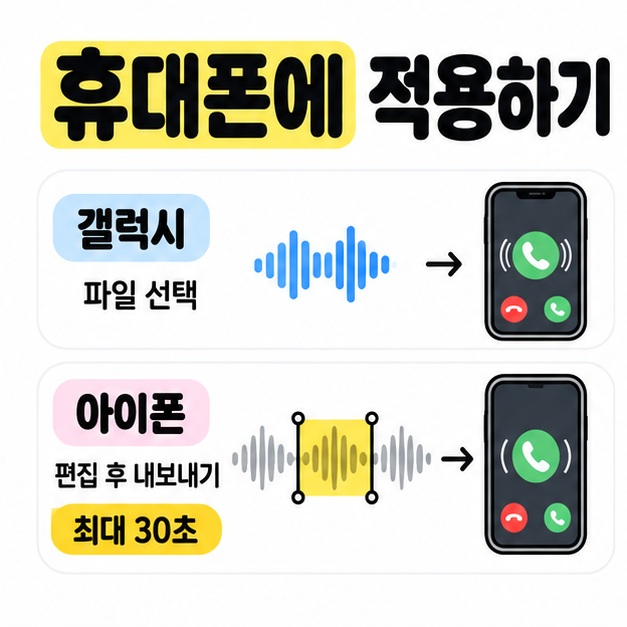
갤럭시는 저장된 음원을 벨소리 설정에서 추가하고, 아이폰은 GarageBand로 벨소리를 만들어 내보내는 방법을 사용할 수 있다. 다운로드가 끝났는데 소리가 바뀌지 않았다면 이 설정 단계가 남아 있는지 확인해 보자.
갤럭시에서는 먼저 내려받은 파일이 휴대폰에 저장돼 있는지 확인한다. 이후 다음 순서로 진행하면 된다.
- 설정 앱을 열고 소리 및 진동으로 들어간다.
- 벨소리를 누르고 오른쪽 위의 + 버튼을 선택한다.
- 저장된 음원을 선택한 뒤 완료를 누른다.
메뉴 이름과 화면은 모델이나 소프트웨어 버전에 따라 달라질 수 있다. 파일이 보이지 않으면 저장 위치와 파일 형식을 확인한다. 스트리밍 앱 안에서만 재생되는 곡은 별도의 오디오 파일과 구분해야 한다.
아이폰은 파일 앱에 저장한 오디오를 GarageBand로 불러와 작업할 수 있다. 사용할 구간을 정하고 벨소리로 내보내는 과정이 필요하다.
- GarageBand에서 오디오 녹음을 열고 트랙 보기로 이동한다.
- 루프 브라우저의 파일에서 저장한 오디오를 찾아 트랙으로 가져온다.
- 원하는 구간을 최대 30초로 다듬고, 앞부분에 빈 공간이 없도록 맞춘다.
- 나의 노래에서 작업물을 선택하고 공유, 벨소리, 보내기를 진행한다.
- 내보내기가 끝나면 사운드를 다음으로 사용에서 표준 벨소리를 선택한다.
30초를 넘으면 내보내는 과정에서 자동으로 줄일 수도 있다. 다만 원하는 부분이 정확히 들리도록 먼저 다듬는 편이 낫다. 보호된 음원은 벨소리로 사용할 수 없으므로 파일을 불러올 수 있는지도 확인한다.
무료로 받기 전에 무엇을 확인해야 할까?
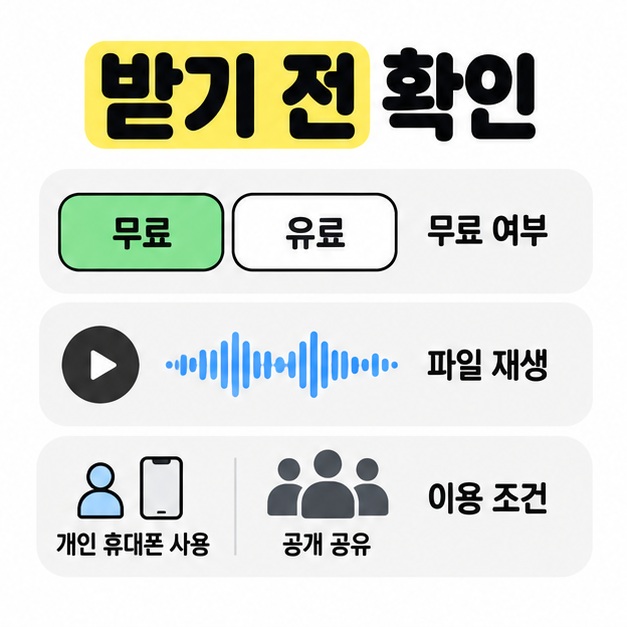
다운로드 비용, 파일을 사용할 수 있는 조건, 실제 벨소리 적용 가능 여부를 확인하면 된다. 무료 표시가 있어도 광고 시청이나 유료 선택지가 함께 보일 수 있으므로 마지막 화면까지 살펴본다.
받기 전에는 아래 항목만 간단히 점검해도 불필요한 결제와 설정 혼란을 줄일 수 있다.
- 무료 다운로드인지, 크레딧 구매나 구독 선택이 필요한 항목인지 확인한다.
- 광고의 설치 버튼과 실제 음원 다운로드 버튼을 구분한다.
- 저장한 파일이 재생되는지 확인하고, 휴대폰에서 불러올 수 있는 형식인지 살펴본다.
- 휴대폰에서 쓸 소리와 영상이나 게시물에 공개할 소리의 이용 조건을 따로 확인한다.
Pixabay 콘텐츠도 무료 이용이 가능하다는 말만으로 재판매나 재배포까지 허용되는 것은 아니다. 다른 사람에게 파일을 나눠주거나 콘텐츠에 사용할 계획이라면 해당 서비스의 이용 조건을 먼저 읽는다. 다운로드 요금과 모바일 데이터 사용도 별개이므로 데이터가 부족할 때는 와이파이에서 받는 편이 편하다.
마치면서
벨소리 무료다운받는곳은 Zedge와 Pixabay부터 살펴보되, 원하는 소리와 무료 이용 조건을 함께 확인하면 된다. 갤럭시는 저장한 음원을 벨소리 설정에서 추가하고, 아이폰은 GarageBand에서 최대 30초로 다듬어 내보내면 된다. 받은 파일이 재생되는지와 벨소리로 지정됐는지를 차례로 확인하면 다운로드 뒤의 혼란도 줄어든다.
[안내드립니다] 이 글은 2026년 10월 10일 확인한 공개 안내를 바탕으로 작성했습니다. 무료 제공 범위, 광고, 결제 조건과 설정 화면은 서비스 및 기기 버전에 따라 달라질 수 있습니다. 다운로드 전 표시되는 조건과 각 콘텐츠의 이용 범위를 확인하시기 바랍니다.
'IT 인터넷' 카테고리의 다른 글
| 인터넷 사용기록 삭제(PC 브라우저, 휴대폰, Google 계정 기록) (0) | 2026.10.10 |
|---|---|
| 아이폰 벨소리 만들기(GarageBand, 30초 편집, 벨소리 설정) (0) | 2026.10.10 |
| 공인인증서 저장위치 찾기(윈도우, NPKI, USB, 스마트폰) (0) | 2026.10.09 |
| 듀얼모니터 설정방법(확장과 복제, 화면 배치, 주 모니터, 인식 오류) (0) | 2026.10.09 |
| mbc 라디오 실시간듣기(PC 웹앱, 모바일 앱, 채널 선택, 끊김 해결) (0) | 2026.10.09 |