아이폰 벨소리 만들기는 GarageBand에서 오디오를 가져와 원하는 구간을 편집한 뒤 벨소리로 내보내면 된다. 이 방법으로 만드는 벨소리는 최대 30초이며, 내보낸 후 기본 벨소리나 특정 연락처의 벨소리로 지정할 수 있다. 준비한 오디오를 사용하면 아이폰 안에서 편집과 설정을 마칠 수 있다. 사용할 파일을 준비하는 것부터 자르기와 벨소리 지정까지 차근차근 알아보자.
아이폰 벨소리 만들기, 무엇을 준비할까?
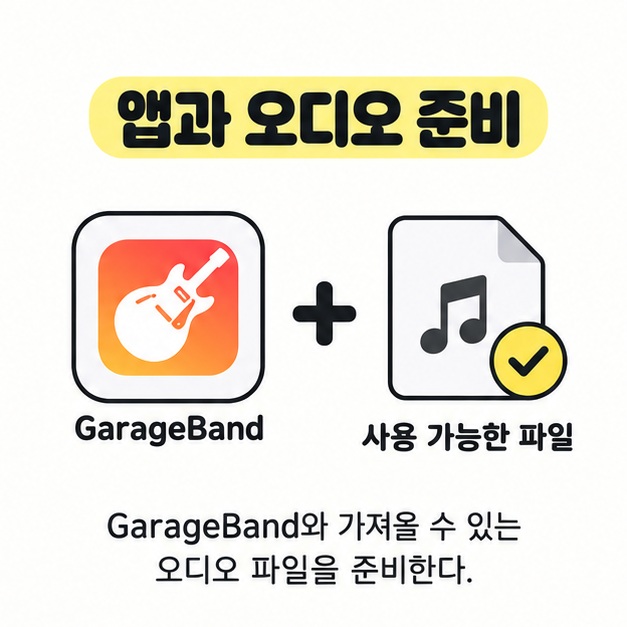
GarageBand 앱과 가져올 수 있는 오디오 파일을 준비하면 된다. 앱이 없다면 App Store에서 Apple이 만든 GarageBand를 설치한다. 현재 무료로 제공되며, 설치 가능 여부와 필요한 저장 공간은 자신의 기기에서 확인하면 된다. 처음 시도한다면 파일 앱에 저장한 오디오로 시작하기 편하다.
파일 앱의 ‘나의 iPhone’이나 iCloud Drive에 있는 오디오를 가져올 수 있다. MP3, AAC, WAV 등의 오디오 형식을 지원하며, 음악 앱에 저장된 노래를 가져오는 방법도 있다. 다만 음악 앱에서 재생된다는 것만으로 편집 가능한 파일이라고 볼 수는 없다. 준비한 자료의 상태를 먼저 살펴보자.
| 준비한 자료 | 확인할 점 |
| 파일 앱의 오디오 | 파일 위치를 확인하고 다운로드해 정상적으로 열리는지 살펴본다. |
| 음악 앱의 노래 | 아이폰에 다운로드된 보호되지 않은 노래인지 확인한다. |
| 직접 만든 소리 | GarageBand에서 목소리나 악기를 녹음해 사용할 수 있다. |
목록에서 노래가 흐리게 보이면 기기에 다운로드되지 않았거나 보호된 파일일 수 있다. 보호된 음악은 벨소리 제작에 사용할 수 없으며, 다운로드만 해도 이 제한이 풀리는 것은 아니다. 사용 가능한 오디오를 준비한 뒤 다음 단계로 넘어가면 된다.
GarageBand에서 원하는 구간은 어떻게 자를까?
오디오를 트랙으로 가져온 뒤 양쪽 가장자리를 조절하고, 남긴 구간을 트랙 맨 앞으로 옮기면 된다. 트랙은 소리를 배치하는 가로 줄이고, 그 위에 놓인 오디오 조각을 리전이라고 부른다. 파일 앱의 오디오를 사용하는 순서는 다음과 같다.
- 홈 화면에서 GarageBand 아이콘을 길게 누르고 ‘새로운 오디오 녹음 생성’을 선택한다.
- 화면 위쪽의 트랙 버튼을 누른 뒤, 왼쪽 악기 아이콘을 눌러 트랙을 선택한다.
- 눈금자 오른쪽 끝의 노래 섹션 버튼을 누른다. 섹션 이름 옆의 설정 버튼을 열어 길이를 ‘자동’으로 켜면 긴 파일 전체를 가져오기 편하다.
- 루프 브라우저 버튼을 누르고 ‘파일’ → ‘파일 앱에서 항목 탐색’으로 오디오를 찾는다. 파일을 가져온 뒤 목록에서 길게 눌러 트랙 보기의 왼쪽 끝으로 끌어놓는다.
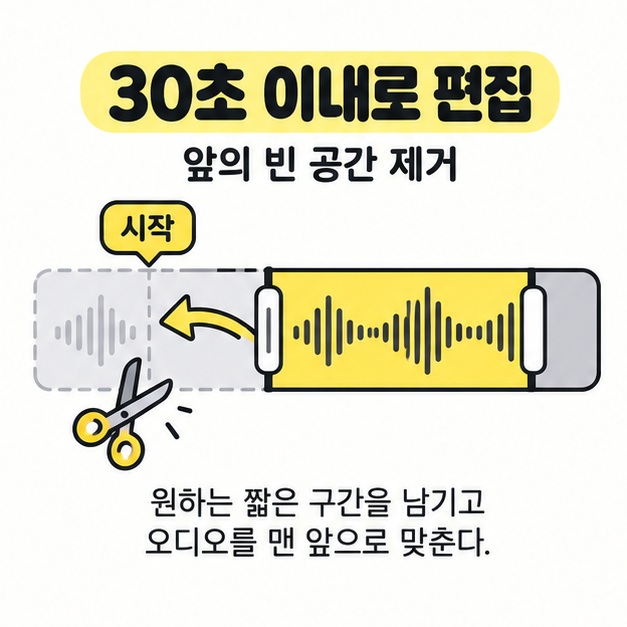
- 오디오 리전을 선택하고 왼쪽과 오른쪽 가장자리를 끌어 원하는 구간을 남긴다. 가장자리를 길게 누르면 더 정교하게 편집할 수 있다.
- 편집한 리전을 왼쪽 끝으로 옮겨 앞의 빈 공간을 없앤다. 소리를 들어본 뒤 내비게이션 버튼에서 ‘나의 노래’로 돌아간다.
벨소리는 최대 30초이므로 필요한 부분만 남긴다. 후렴을 쓰고 싶다면 먼저 후렴이 시작되는 위치까지 앞부분을 자르고, 남긴 구간을 맨 앞으로 옮긴다. 앞을 잘랐어도 리전이 뒤쪽에 놓여 있으면 처음에 빈 시간이 생길 수 있다. 재생해 시작과 끝이 원하는 위치인지 확인하자.
오디오가 일부만 들어왔다면 현재 노래 섹션의 길이부터 확인한다. 섹션이 짧게 정해져 있으면 그 길이에 맞춰 파일이 잘릴 수 있다. 길이를 ‘자동’으로 바꾼 다음 다시 가져오면 원하는 뒤쪽 구간까지 살펴볼 수 있다.
완성한 소리는 어떻게 벨소리로 설정할까?
‘나의 노래’에서 프로젝트를 공유하고 ‘벨소리’로 보내면 아이폰에서 사용할 수 있다. 편집한 프로젝트를 저장하는 것과 벨소리로 내보내는 것은 별도 단계다. 다음 순서로 이름을 정하고 사용할 위치를 선택한다.
- ‘나의 노래’ 목록에서 만든 프로젝트를 길게 누르고 ‘공유’를 선택한다.
- 공유 형식에서 ‘벨소리’를 누른다. 알아보기 쉬운 이름을 입력하고 ‘보내기’를 누른다.
- 30초를 초과했다는 안내가 나오면 ‘계속’으로 자동 줄이기를 하거나, ‘취소’로 돌아가 직접 편집한다.
- 완료 후 ‘사운드를 다음으로 사용’ → ‘표준 벨소리’를 선택한다. 특정 사람에게만 쓰려면 ‘연락처에 지정’을 선택한다.
나중에 바꾸려면 설정 → 사운드 및 햅틱 → 벨소리에서 만든 이름을 선택한다. 특정 연락처의 소리는 연락처 → 해당 이름 → 편집 → 벨소리에서도 지정할 수 있다. 목록에 보이지 않으면 프로젝트를 ‘노래’로 공유한 것은 아닌지, ‘벨소리’ 보내기가 완료됐는지부터 확인한다.
처음에는 자동 줄이기를 써도 되지만, 원하는 대목을 정확히 담으려면 편집 단계에서 시작 위치를 맞추는 것이 좋다. 앱 화면과 버튼 위치가 다르면 Apple 사용자 설정 벨소리 만들기 안내 바로가기에서 단계별 화면을 확인할 수 있다.

마치면서
사용 가능한 오디오를 GarageBand로 가져와 원하는 구간을 남기고, 트랙 맨 앞으로 옮긴 뒤 벨소리로 보내면 된다. 최대 길이는 30초이며, 긴 소리는 직접 줄이거나 내보낼 때 자동으로 줄일 수 있다. 마지막으로 표준 벨소리나 연락처에 지정하고 설정 목록에서 확인하면 작업이 끝난다.
[안내드립니다] 이 글은 아이폰용 GarageBand를 이용한 제작 방법입니다. iOS와 앱 버전에 따라 화면이나 메뉴 위치가 달라질 수 있으며, 보호된 오디오는 사용할 수 없으므로 파일 상태와 최신 Apple 안내를 확인하시기 바랍니다.
'IT 인터넷' 카테고리의 다른 글
| 인터넷 사용기록 삭제(PC 브라우저, 휴대폰, Google 계정 기록) (0) | 2026.10.10 |
|---|---|
| 공인인증서 저장위치 찾기(윈도우, NPKI, USB, 스마트폰) (0) | 2026.10.09 |
| 듀얼모니터 설정방법(확장과 복제, 화면 배치, 주 모니터, 인식 오류) (0) | 2026.10.09 |
| mbc 라디오 실시간듣기(PC 웹앱, 모바일 앱, 채널 선택, 끊김 해결) (0) | 2026.10.09 |
| 컴퓨터로 tv 보는 방법(온에어, 다시보기, 재생 오류) (0) | 2026.10.08 |