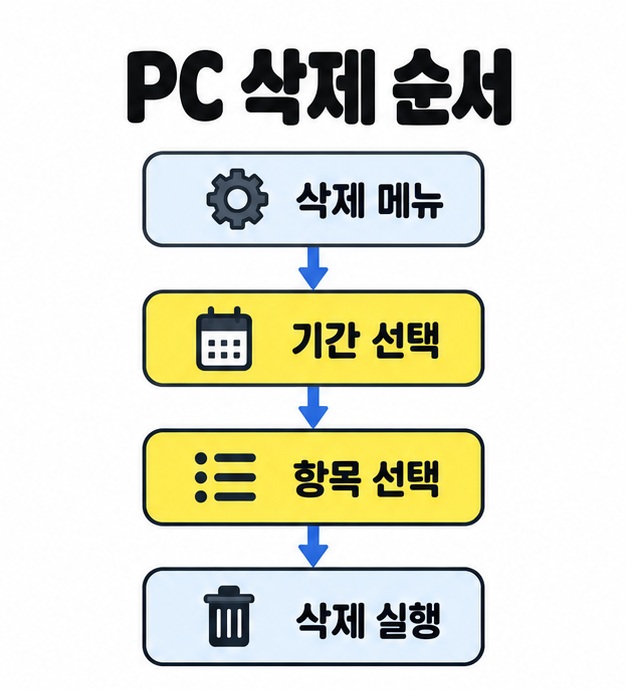
인터넷 사용기록 삭제는 사용하는 브라우저의 삭제 메뉴에서 기간과 데이터 항목을 선택한 뒤 실행하면 된다. 오래된 기록까지 지우려면 기간을 전체로 지정하고 방문 기록에 해당하는 항목을 확인해야 한다. 쿠키나 캐시를 함께 지울지는 목적에 따라 정하면 된다. PC와 휴대폰의 삭제 방법, 계정에 따로 저장된 기록까지 차근차근 알아보자.

PC 인터넷 사용기록 삭제는 어디서 할까?
PC에서는 Chrome의 인터넷 사용 기록 삭제 메뉴나 Edge의 인터넷 사용 기록 지우기 메뉴로 들어가면 된다. 브라우저별로 삭제 화면을 여는 경로는 다음과 같다.
| 브라우저 | 삭제 화면을 여는 경로 |
| Chrome | 오른쪽 위 더보기 → 인터넷 사용 기록 삭제 |
| Microsoft Edge | 설정 → 개인정보, 검색 및 서비스 → 인터넷 사용 기록 지우기 → 지울 항목 선택 |
삭제 화면에서는 기간을 먼저 확인하자. 최근 기록만 지울 때는 해당 시간 범위를 고르고, 전체 방문 기록을 정리하려면 전체 기간에 해당하는 범위를 선택한다. Chrome은 데이터 삭제, Edge는 지금 지우기 버튼으로 실행한다. Edge의 검색 기록 항목은 방문한 사이트 주소와 방문 시각을 담은 브라우저 기록이다.
방문 목록만 지우려면 방문 기록 항목을 선택하면 된다. 쿠키는 사이트가 로그인 상태나 설정을 기억하는 데 쓰는 데이터이고, 캐시는 페이지를 빠르게 띄우려고 저장한 이미지와 파일이다. 쿠키까지 지우면 일부 사이트에서 다시 로그인해야 할 수 있으므로 필요한 항목만 고르자.
여러 기기에서 계정으로 기록을 공유한다면 삭제 범위도 확인해야 한다. Chrome의 계정 저장 데이터나 Edge의 동기화된 항목은 다른 기기에도 삭제가 반영될 수 있다. 특히 Edge에서 현재 기기에만 기록을 지우려면 동기화를 끈 상태인지 확인하라는 안내가 있다.
휴대폰에서는 어떻게 삭제할까?
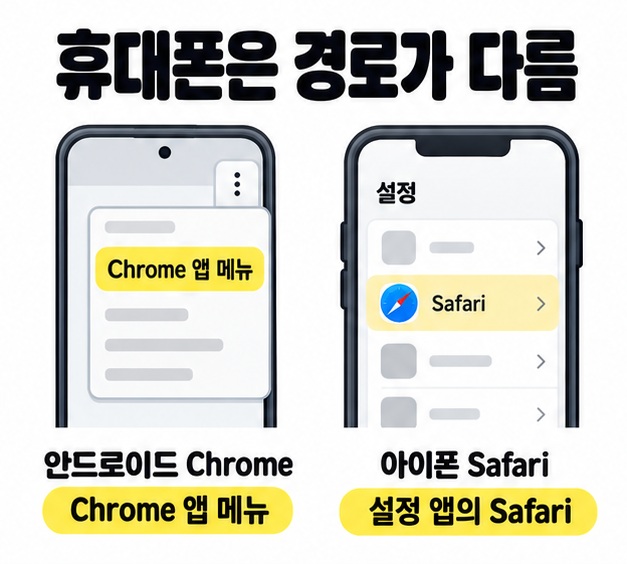
안드로이드 Chrome은 앱의 더보기 메뉴에서, 아이폰 Safari는 설정 앱에서 삭제할 수 있다. 같은 휴대폰이어도 사용하는 브라우저에 맞는 경로를 선택해야 한다.
안드로이드에서 Chrome을 사용한다면 다음 순서로 진행하자. 기본 삭제 기간이 짧게 설정될 수 있으므로 기간을 확인하는 단계를 건너뛰지 말자.
- Chrome을 열고 주소 표시줄 옆의 더보기를 누른다.
- 인터넷 사용 기록 삭제를 선택한다.
- 지울 기간을 고르고, 옵션 더보기에서 삭제할 데이터 유형을 확인한다.
- 필요한 항목만 선택한 뒤 데이터 삭제를 누른다.
아이폰 Safari는 설정 → 앱 → Safari → 방문 기록 및 웹사이트 데이터 지우기로 들어간다. 지울 기간을 확인한 뒤 방문 기록 지우기를 누르면 된다. 이 방법은 방문 기록과 쿠키, 캐시를 지우며 자동 완성 정보는 변경하지 않는다.
Safari의 삭제 버튼이 회색이라면 지울 데이터가 없는지, 스크린 타임의 웹 콘텐츠 제한이 설정돼 있는지 확인하자. Chrome에서는 삭제 항목에 열린 탭이나 저장된 비밀번호가 포함되는지도 살펴야 한다. 브라우저와 운영체제 버전에 따라 화면의 문구와 위치는 조금 달라질 수 있다.
삭제했는데 검색 기록이나 파일이 남는 이유는?
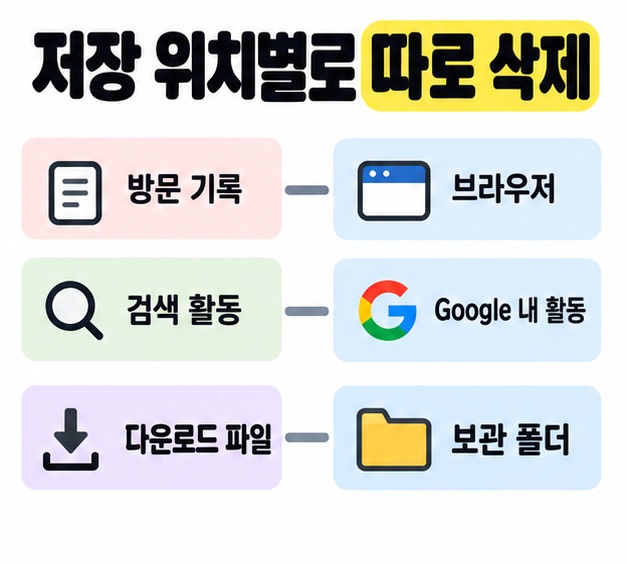
브라우저 기록과 계정 활동, 다운로드한 실제 파일은 저장 위치가 달라 한 번에 모두 지워지지 않을 수 있다. 남아 있는 것이 무엇인지 구분하면 다음 작업을 정하기 쉽다.
- Google 검색 활동: Google 계정의 내 활동에서 삭제할 날짜나 서비스 범위를 확인한다.
- 다운로드한 실제 파일: 다운로드 기록을 지워도 파일은 남으므로 보관 폴더에서 따로 확인한다.
- 저장된 비밀번호: 방문 기록과 별도 항목이므로 비밀번호 관리 메뉴나 삭제 항목을 확인한다.
- 다른 브라우저의 방문 기록: Chrome에서 지웠다면 Edge 등 다른 브라우저도 별도로 확인한다.
Google 활동을 정리하려면 삭제하려는 계정으로 Google 내 활동 바로가기에 접속한다. 삭제 메뉴에서 기간과 대상을 확인한 뒤 진행하면 된다. 검색 활동만 지우고 싶다면 제품 필터로 Google 검색을 골라 범위를 좁히자. 전체 기간의 모든 활동을 선택하면 다른 Google 서비스 활동도 함께 삭제될 수 있다.
기록을 지운 뒤에는 브라우저의 방문 기록 화면과 계정의 내 활동을 각각 확인하자. 앞으로 저장되는 계정 활동을 줄이고 싶다면 Google 계정의 기록 설정에서 저장 여부나 자동 삭제를 관리할 수 있다. 시크릿 창도 과거 기록을 지우는 기능은 아니며, 그 안에서 계정에 로그인하면 검색 활동이 계정에 저장될 수 있다.
마치면서
인터넷 사용기록은 브라우저의 삭제 메뉴에서 기간과 항목을 선택해 정리하면 된다. 쿠키와 캐시, 비밀번호는 필요한 범위만 골라 지우자. Google 계정 활동과 다운로드한 실제 파일은 별도로 확인해야 하며, 동기화를 사용한다면 다른 기기에 미치는 영향도 함께 살펴야 한다.
[안내드립니다] 이 글은 2026년 10월 9일 확인한 공식 도움말을 바탕으로 작성한 일반적인 정보입니다. 브라우저와 운영체제 버전, 계정 및 동기화 설정에 따라 메뉴와 삭제 범위가 달라질 수 있으므로 실행 전 화면에 표시된 기간과 항목을 확인하시기 바랍니다.
'IT 인터넷' 카테고리의 다른 글
| 아이폰 벨소리 만들기(GarageBand, 30초 편집, 벨소리 설정) (0) | 2026.10.10 |
|---|---|
| 공인인증서 저장위치 찾기(윈도우, NPKI, USB, 스마트폰) (0) | 2026.10.09 |
| 듀얼모니터 설정방법(확장과 복제, 화면 배치, 주 모니터, 인식 오류) (0) | 2026.10.09 |
| mbc 라디오 실시간듣기(PC 웹앱, 모바일 앱, 채널 선택, 끊김 해결) (0) | 2026.10.09 |
| 컴퓨터로 tv 보는 방법(온에어, 다시보기, 재생 오류) (0) | 2026.10.08 |