곰플레이어 통합코덱을 찾는 이유는 대부분 영상은 열리는데 화면이나 소리가 나오지 않거나 특정 파일만 재생되지 않기 때문이다. 현재 곰플레이어는 H.264, XVID, MPEG 계열 등 여러 기본 코덱을 자체 지원하고 있어 처음부터 별도 통합코덱을 설치할 필요는 없다. 특정 영상에서 외부 코덱이 필요한 경우에만 필요한 코덱을 확인해 추가하는 방식이 안전하다. 곰플레이어 코덱 문제를 해결하는 순서를 정리해 보았다.
곰플레이어 통합코덱은 꼭 설치해야 할까?
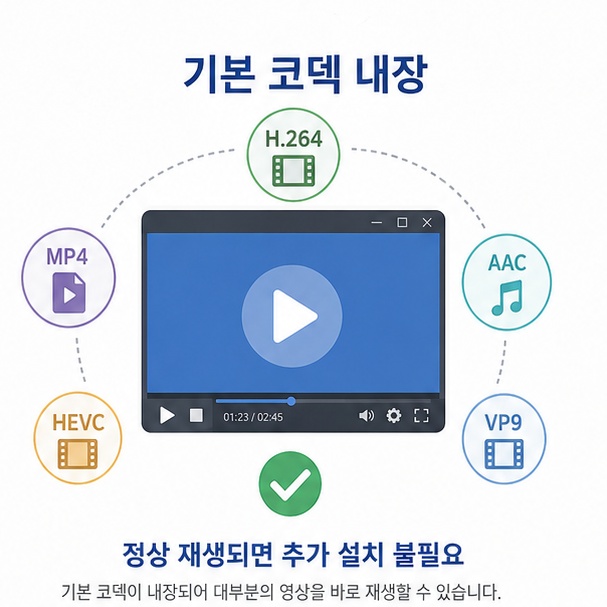
곰플레이어를 설치한 뒤 별도의 통합코덱을 무조건 추가할 필요는 없다. 현재 Windows용 곰플레이어에는 여러 기본 비디오·오디오 코덱이 포함되어 있어 일반적인 AVI, MP4, MKV 같은 파일은 대부분 바로 재생할 수 있다.
곰플레이어 공식 지원 목록에는 H264, XVID, MPEG1·MPEG2, VP8, VC1, FLAC, Vorbis 등 다양한 기본 코덱이 포함되어 있다. 기본 지원 범위를 벗어난 파일은 외부 코덱을 연동해 재생할 수도 있다.
| 상황 | 먼저 해볼 방법 |
| 일반 MP4·AVI·MKV가 정상 재생 | 추가 코덱 설치 필요 없음 |
| 특정 영상만 재생 안 됨 | 해당 영상에 필요한 코덱 확인 |
| 화면만 안 나오거나 소리만 안 나옴 | 비디오·오디오 코덱 종류 확인 |
| 여러 영상에서 오류 발생 | 곰플레이어 업데이트와 설정 확인 |
인터넷에서 제공되는 통합코덱 패키지는 여러 종류의 코덱을 한꺼번에 설치하는 방식이다. 필요한 코덱 하나 때문에 여러 필터와 코덱을 추가하면 기존 재생 설정과 충돌할 가능성도 있으므로 특정 문제가 없다면 먼저 설치할 이유가 크지 않다.
곰플레이어 자체를 새로 설치하거나 최신 버전을 확인하려면 곰플레이어 공식 다운로드 페이지를 이용하면 된다.
곰플레이어에서 코덱이 없다고 나오면 어떻게 할까?
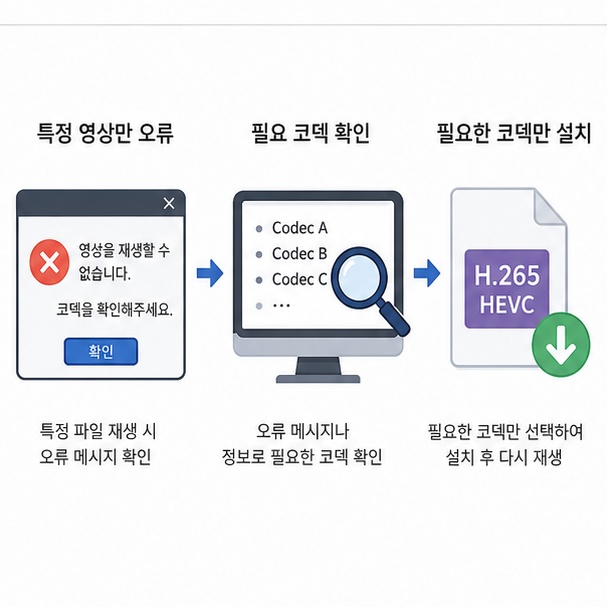
특정 파일을 실행했을 때 코덱이 필요하다는 메시지가 나타난다면 무작정 통합코덱부터 설치하기보다 해당 파일에 필요한 코덱을 확인하는 것이 좋다.
곰플레이어 계열에는 외부 코덱이 필요한 영상을 재생할 때 필요한 코덱 정보나 다운로드 경로를 안내하는 코덱 찾기 기능이 제공된다. 따라서 오류 메시지가 나온다면 먼저 안내되는 코덱 정보를 확인하면 된다.
문제를 확인하는 순서는 다음처럼 잡으면 간단하다.
- 곰플레이어를 최신 버전으로 업데이트한다.
- 문제가 있는 영상 파일을 다시 실행한다.
- 외부 코덱이 필요하다는 안내가 나오는지 확인한다.
- 필요한 비디오 또는 오디오 코덱 종류를 확인한다.
- 신뢰할 수 있는 공식 배포처에서 필요한 코덱만 설치한다.
- 곰플레이어를 다시 실행해 영상과 소리가 정상인지 확인한다.
같은 확장자라고 해서 항상 같은 코덱을 사용하는 것도 아니다. 예를 들어 MP4는 영상과 음성을 담는 컨테이너 형식이기 때문에 내부 영상이 어떤 방식으로 인코딩됐는지에 따라 필요한 코덱이 달라질 수 있다.
통합코덱을 설치했는데도 재생이 안 되면?
통합코덱을 설치했는데도 문제가 계속된다면 코덱 부족이 아닌 다른 원인도 확인해야 한다. 파일 자체가 손상됐거나 곰플레이어 설정, 그래픽 환경 또는 기존에 설치된 외부 코덱과의 충돌 때문일 수도 있다.
특히 여러 코덱팩을 반복해서 설치하면 어떤 필터가 실제로 사용되는지 확인하기 어려워질 수 있다. 예전에 설치한 통합코덱이 여러 개 있다면 무조건 새 코덱팩을 추가하기보다 기존 환경을 정리하고 다시 확인하는 편이 낫다.
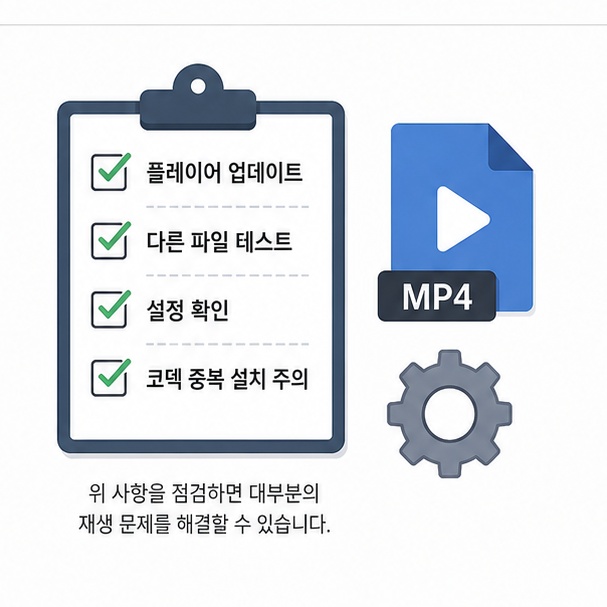
- 다른 동영상 파일은 정상적으로 재생되는지 확인한다.
- 같은 파일을 다른 플레이어에서도 실행해 본다.
- 곰플레이어를 최신 버전으로 업데이트한다.
- 환경설정을 초기화한 뒤 다시 확인한다.
- 여러 외부 코덱팩을 중복해서 설치하지 않는다.
- 특정 코덱이 필요한 경우 필요한 항목만 설치한다.
모든 플레이어에서 같은 영상만 재생되지 않는다면 파일 자체가 손상됐을 가능성도 생각해 볼 수 있다. 반대로 다른 플레이어에서는 정상인데 곰플레이어에서만 문제가 생긴다면 곰플레이어의 코덱이나 재생 설정을 먼저 확인하면 된다.
마치면서
곰플레이어 통합코덱은 프로그램을 설치할 때 반드시 함께 설치해야 하는 필수 구성요소는 아니다. 현재 곰플레이어 자체에 여러 기본 코덱이 포함되어 있으므로 특정 파일에서 재생 문제가 생겼을 때 필요한 외부 코덱만 확인하는 방식이 간단하다. 영상이 안 나온다고 바로 여러 통합코덱을 설치하기보다 업데이트, 코덱 확인, 파일 이상 여부 순서로 점검하는 것이 좋다.
[안내드립니다] 이 글은 곰플레이어의 동영상 재생과 외부 코덱 사용에 관한 일반적인 안내입니다. 프로그램과 지원 코덱은 업데이트에 따라 변경될 수 있으며 외부 코덱을 설치할 때는 신뢰할 수 있는 공식 배포처를 이용하시기 바랍니다.
'IT 인터넷' 카테고리의 다른 글
| 신호위반 카메라 작동 원리, 빨간불 언제부터 찍힐까? (0) | 2026.08.20 |
|---|---|
| SaaS 뜻, 클라우드 서비스와 차이 쉽게 정리 (0) | 2026.08.19 |
| 갤럭시 s26 출시일 언제였을까?(플러스, 울트라 모델 공통) (0) | 2026.08.17 |
| 바코드 생성 방법, 무료 제작과 상품용 코드 차이 (0) | 2026.08.17 |
| 엑셀 재고관리 서식 무료로 찾고 만드는 방법 (0) | 2026.08.16 |