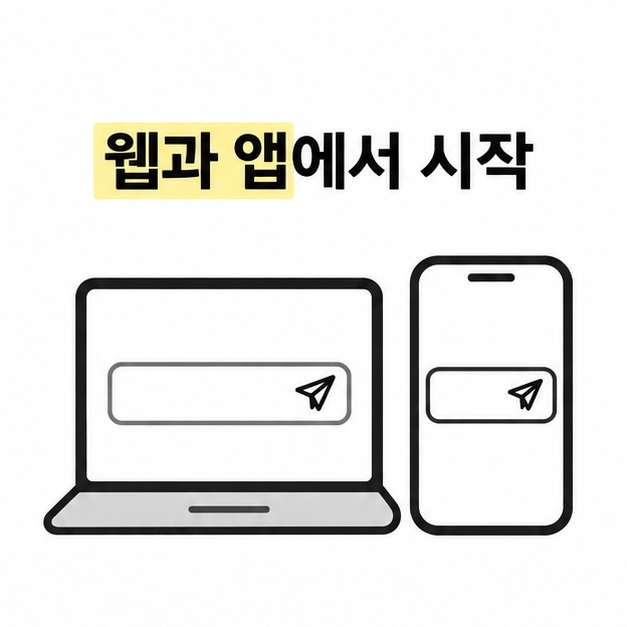
컴퓨터에서는 브라우저로 gemini.google.com을 열고, 휴대전화에서는 Google Gemini 앱을 열면 된다. 입력창에 한국어로 질문을 적고 보내기를 누르면 대화가 시작된다. 답이 길거나 원하는 형식이 아니면 같은 대화에서 조건을 덧붙여 다시 요청할 수 있다.
구글 제미나이 사용법을 처음 익힐 때는 짧은 질문 하나부터 보내 보자. 웹과 앱에서 시작하는 순서, 원하는 답을 얻기 위한 질문 예시, PDF를 올리고 내용을 확인하는 방법을 차례로 정리했다.
구글 제미나이 사용법, 웹과 앱에서 어떻게 시작할까?
웹에서는 주소창에 gemini.google.com을 입력하고, 앱에서는 Google Gemini를 설치해 열면 된다. 한국어로 질문을 적을 수 있다. 아래 순서로 새 대화를 열어 보자.
- 컴퓨터는 Chrome이나 Safari 같은 브라우저를 열고 Gemini에 접속한다. Android는 Google Play, iPhone이나 iPad는 App Store에서 Google Gemini를 찾아 설치한다.
- 파일을 올리거나 채팅 기록을 저장하려면 Google 계정으로 로그인한다. 웹에서는 오른쪽 위에 있는 ‘로그인’을 선택하면 된다.
- 화면의 입력창에 질문을 쓰고 ‘보내기’를 누른다. 주제가 달라지면 웹 화면 왼쪽 위의 ‘새 채팅’을 선택한다. 이 항목이 보이지 않으면 먼저 메뉴를 연다.
위치와 기기에 따라 로그인 없이도 간단한 텍스트 질문을 할 수 있다. 직장이나 학교 계정으로 들어갔을 때 메뉴가 다르게 보이면 조직이 허용한 기능을 확인하자. 구글 제미나이 웹 바로가기
원하는 답을 받으려면 질문을 어떻게 쓸까?
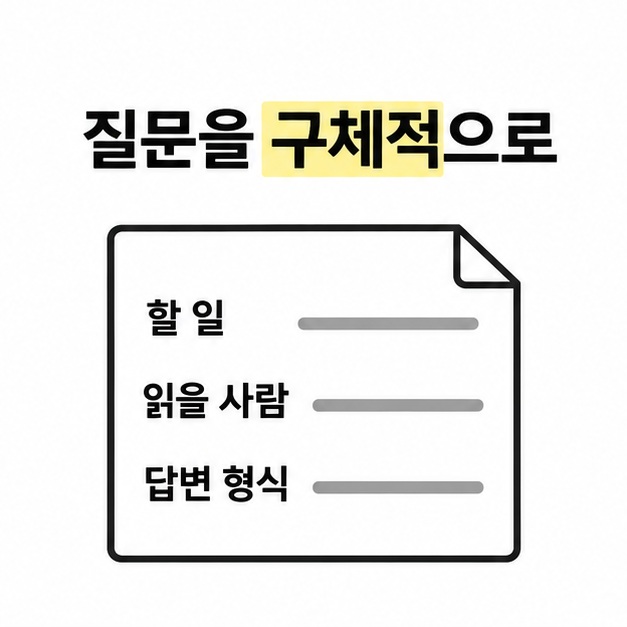
할 일, 읽을 사람, 원하는 답변 형식을 함께 적으면 된다. 여기서 프롬프트는 입력창에 쓰는 질문이나 요청을 뜻한다. 구글 제미나이 사용법을 연습할 때는 평소 하던 일을 하나 골라 아래처럼 요청해 보자.
- 글쓰기 예시. ‘처음 오는 사람을 위한 독서 모임 공지문 초안을 써 줘. 제목 한 줄과 준비물 목록을 넣고, 시간과 장소는 미정으로 남겨 줘.’
- 공부 예시. ‘분수의 크기를 비교하는 법을 초등학생에게 설명해 줘. 쉬운 예시 하나와 연습문제 하나를 넣어 줘.’
- 요약 예시. ‘아래 메모에서 결정된 일과 해야 할 일을 나눠 정리해 줘. 날짜가 적혀 있으면 항목 옆에 붙여 줘.’
첫 답변을 읽고 필요한 부분만 고쳐 달라고 하면 된다. 예를 들어 독서 모임 공지가 길다면 같은 채팅에서 ‘방금 쓴 공지를 문자메시지용 두 문장으로 줄여 줘. 준비물은 남겨 줘’라고 덧붙인다. 처음 쓴 조건 중 꼭 유지할 것이 있다면 후속 요청에도 함께 적어 주자.
PDF를 올리고 답변 내용을 어떻게 확인할까?
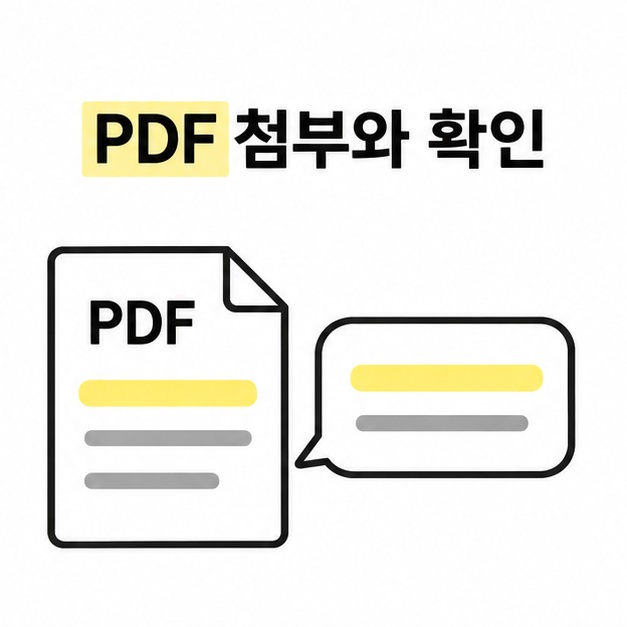
컴퓨터에서 로그인한 뒤 입력창의 ‘파일 추가’에서 ‘파일 업로드’를 선택하면 기기에 저장된 문서나 이미지를 첨부할 수 있다. PDF를 고른 뒤 답이 필요한 범위와 형식을 적는다. 예를 들어 ‘이 안내문에 적힌 신청 기간과 제출 서류를 표로 정리하고, 각각 근거가 나온 페이지를 알려 줘’라고 쓰면 된다.
답에 나온 날짜와 서류 이름은 PDF 원문과 맞춰 보자. 웹에서 찾은 정보에 ‘출처’ 버튼이 보이면 링크를 열고, 답변에 적힌 내용과 원문이 일치하는지 확인한다. 모든 답변에 출처 버튼이 표시되지는 않는다. 중요한 날짜나 금액은 운영 기관의 최신 공지에서 직접 확인하는 편이 좋다.
파일을 올리기 전에는 필요한 부분만 담긴 사본을 만들자. 이름과 연락처처럼 요약에 필요 없는 개인정보를 지운 뒤 첨부하면, 질문에 필요한 내용만 보낼 수 있다.
마치면서
웹이나 앱에서 Gemini를 열고 한국어 질문 하나를 보내면 된다. 구글 제미나이 사용법을 익힐 때는 할 일과 원하는 답의 형식을 함께 적고, 첫 답을 읽은 뒤 같은 채팅에서 짧게 고쳐 달라고 요청해 보자. PDF를 다룰 때는 로그인한 뒤 파일 추가 메뉴로 문서를 올리고, 답에 나온 날짜나 숫자를 원문의 해당 페이지와 맞춰 보면 된다. 첨부 전에는 질문에 필요한 내용만 담긴 사본을 준비하자.
[안내드립니다] 화면과 제공 기능은 기기, 지역, 계정에 따라 달라질 수 있습니다. 중요한 정보는 해당 기관의 최신 공식 안내를 확인하시기 바랍니다.
'IT 인터넷' 카테고리의 다른 글
| 컨트롤 z 단축키 뜻(실행 취소, 다시 실행, Windows와 Mac) (0) | 2026.11.26 |
|---|---|
| 닌텐도 스위치 컨트롤러 연결 안 될 때(조이콘 재등록, Pro 컨트롤러 USB, 스위치 Lite) (0) | 2026.11.25 |
| 건강보험자격득실확인서 pdf 비번 푸는법(생년월일, PDF로 저장, 재발급) (0) | 2026.11.25 |
| 가민 스마트워치 사용법(휴대전화 연결, 운동 기록, 동기화) (0) | 2026.11.25 |
| 공항버스 예매 앱 사용법(티머니GO, 버스타고, 모바일 승차권) (0) | 2026.11.24 |