조이콘은 충전 상태를 확인한 뒤 본체에 다시 끼우거나, HOME 메뉴의 ‘컨트롤러’에서 무선으로 다시 등록해 보자. 정품 Pro 컨트롤러는 무선 등록이 안 되면 본체를 독에 꽂고 동봉 USB 케이블로 등록할 수 있다.
닌텐도 스위치 컨트롤러 연결 안 될 때는 본체 화면에 컨트롤러가 아예 안 뜨는지, 특정 게임에서만 입력이 안 되는지 먼저 살펴보면 확인할 범위가 좁아진다. 일반형과 OLED 모델, Lite에서 각각 어떤 방법을 쓸 수 있는지 순서대로 살펴보자.
닌텐도 스위치 컨트롤러 연결 안 될 때, 조이콘을 어떻게 다시 등록할까?
일반형과 OLED 모델은 조이콘을 본체에 끼우면 등록된다. Lite는 조이콘을 장착할 레일이 없으므로 무선으로 등록한다. 본체에 끼웠을 때는 인식되는데 분리하면 끊긴다면 무선 등록 순서부터 다시 따라가면 된다.
- 배터리가 부족하면 먼저 충전한다. 일반형과 OLED 모델은 충전 중인 본체에 조이콘을 끼우면 된다. Lite 사용자는 별매 조이콘 충전 그립을 이용할 수 있다.
- 장착이 가능한 모델은 왼쪽에 - 버튼이 있는 조이콘, 오른쪽에 + 버튼이 있는 조이콘을 댄다. 버튼이 앞을 향하도록 레일 위에서 아래로 딸깍 소리가 날 때까지 밀어 넣는다.
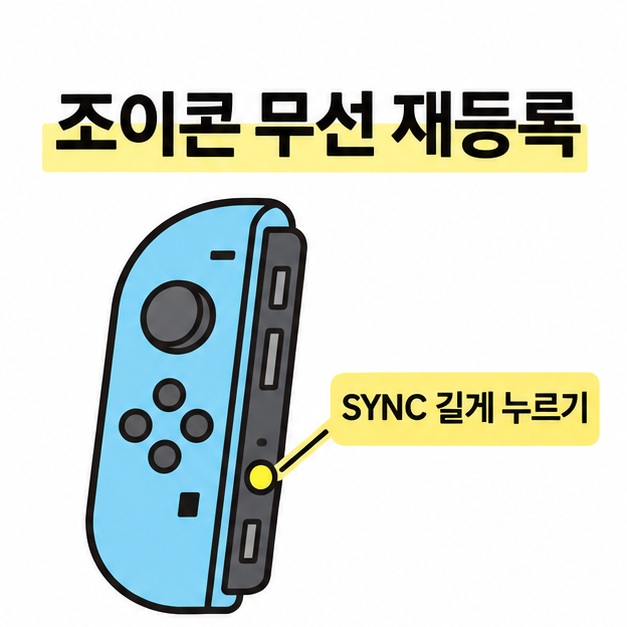
- 무선으로 등록하려면 HOME 메뉴에서 ‘컨트롤러’ → ‘잡는 방법/순서를 변경’을 연다. 조이콘 안쪽 레일의 SYNC 버튼을 1초 이상 누른다. 조이콘 하나를 가로로 쓸 때는 SL과 SR을 함께 누르고, 두 개를 한 쌍으로 쓸 때는 왼쪽의 L과 오른쪽의 R을 함께 누른다.
그래도 조이콘이 잡히지 않으면 분리한 상태에서 SYNC 버튼을 짧게 한 번 눌러 리셋한 뒤 다른 버튼을 눌러 다시 켠다. 그런 다음 레일에 다시 끼우거나 무선 등록을 다시 시도한다. 무선 연결만 자꾸 끊긴다면 본체에 가까이 가서 증상이 달라지는지도 확인해 보자.
Pro 컨트롤러는 USB로 어떻게 등록할까?
일반형과 OLED 모델에서는 전원이 켜진 본체를 독에 꽂고, Pro 컨트롤러와 독을 동봉 USB 케이블로 연결한다. 이어서 컨트롤러의 A 버튼을 눌러 등록을 시도한다.
USB로 연결한 상태에서 실제로 유선으로 게임을 하려면 HOME 메뉴의 ‘설정’ → ‘컨트롤러와 센서’ → ‘Pro 컨트롤러 유선 통신’을 켠다. 닌텐도 스위치 컨트롤러 연결 안 될 때는 USB로 등록을 마친 뒤 케이블을 빼 보자. 무선으로도 입력이 되는지 따로 확인할 수 있다.
Lite는 HOME 메뉴의 ‘컨트롤러’ → ‘잡는 방법/순서를 변경’에서 Pro 컨트롤러 위쪽의 SYNC 버튼을 1초 이상 눌러 무선으로 등록한다. 일반형과 OLED 모델도 같은 방법으로 무선 등록이 가능하다. Pro 컨트롤러가 반응하지 않으면 SYNC 버튼을 짧게 한 번 누른 뒤 A 버튼을 눌러 다시 켜고 등록을 재시도한다.

다시 연결해도 안 되면 어디를 확인할까?
본체를 재시작하고 ‘설정’ → ‘시스템’ → ‘본체 업데이트’에서 업데이트가 있는지 확인한다. 게임을 열기 전에 HOME 메뉴의 ‘컨트롤러’에서 기기가 표시되는지 보면 등록 문제인지 가늠할 수 있다. HOME 메뉴에서는 작동하는데 특정 게임에서만 안 된다면 게임이 지원하는 컨트롤러와 잡는 방식을 확인한다.
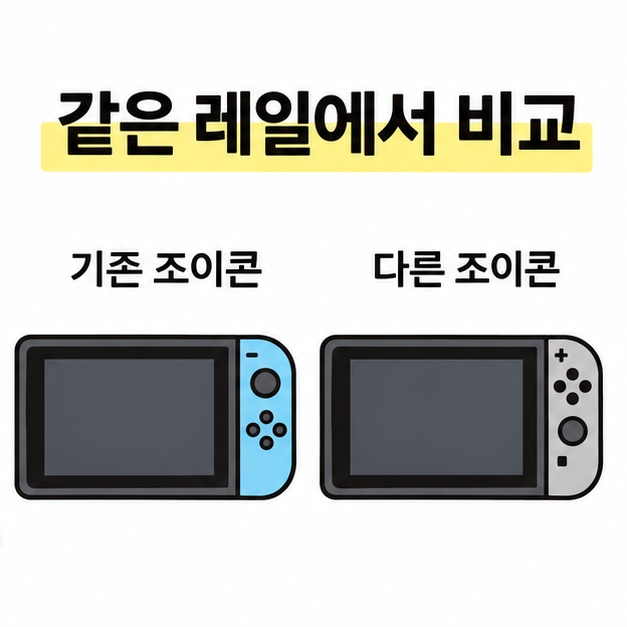
레일에 끼울 때만 문제가 생긴다면, 같은 쪽에 정상 작동하는 다른 조이콘을 끼워 비교해 보자. 다른 조이콘은 잡히면 문제가 있는 조이콘을 먼저 점검할 수 있고, 다른 조이콘도 같은 쪽에서 안 잡히면 본체 레일까지 점검할 필요가 있다. Pro 컨트롤러가 충전 후에도 무선으로 등록되지 않고, 독을 쓰는 모델에서 USB 등록까지 실패한다면 수리 상담을 받아 보자. 상담할 때는 어떤 연결 방식에서 문제가 재현됐는지 알려주면 된다. 한국닌텐도 고객지원 바로가기
마치면서
조이콘은 충전한 뒤 다시 끼우거나 무선으로 등록하고, Pro 컨트롤러는 일반형이나 OLED 모델의 독에 USB로 연결해 등록을 시도하면 된다. Lite는 두 컨트롤러 모두 무선 등록부터 확인한다. 닌텐도 스위치 컨트롤러 연결 안 될 때 같은 쪽 레일에서 다른 조이콘까지 인식되지 않으면 본체도 점검 대상에 넣고, 특정 게임에서만 입력이 안 되면 그 게임의 지원 조건부터 살펴보자.
[안내드립니다] 이 글은 정품 Joy-Con과 Nintendo Switch Pro 컨트롤러의 연결을 기준으로 작성했습니다. 타사 컨트롤러는 제품 설명서의 등록 방법과 지원 기종을 확인하시기 바랍니다.
'IT 인터넷' 카테고리의 다른 글
| 건강보험자격득실확인서 pdf 비번 푸는법(생년월일, PDF로 저장, 재발급) (0) | 2026.11.25 |
|---|---|
| 가민 스마트워치 사용법(휴대전화 연결, 운동 기록, 동기화) (0) | 2026.11.25 |
| 공항버스 예매 앱 사용법(티머니GO, 버스타고, 모바일 승차권) (0) | 2026.11.24 |
| 광케이블 종류(싱글모드, 멀티모드, 커넥터 규격) (0) | 2026.11.24 |
| 국립중앙도서관 전자책 대여 방법(관외 원문, 학술 전자책, 관내 열람) (0) | 2026.11.24 |