홈 버튼이 없는 아이패드는 상단 버튼과 음량 버튼 하나를 함께 길게 누른다. 홈 버튼이 있는 모델은 상단 버튼만 길게 누르면 된다. 두 모델 모두 화면에 전원 끔 슬라이더가 뜨면 오른쪽으로 밀어 기기를 끈다.
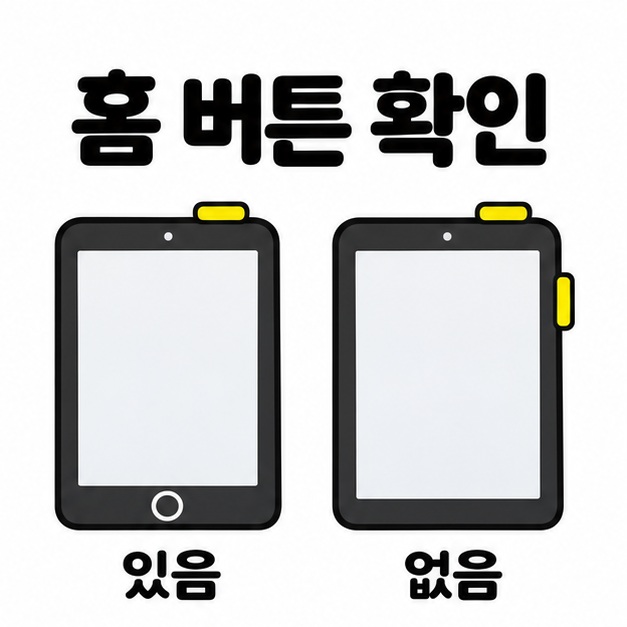
처음 아이패드 전원끄기를 할 때는 화면 아래 베젤에 동그란 홈 버튼이 있는지부터 살펴보면 쉽다. 모델 이름을 몰라도 이 차이만 알면 누를 버튼을 고를 수 있다. 버튼을 쓰기 어려울 때 이용할 설정 메뉴와 화면이 멈췄을 때의 대처도 함께 알아보자.
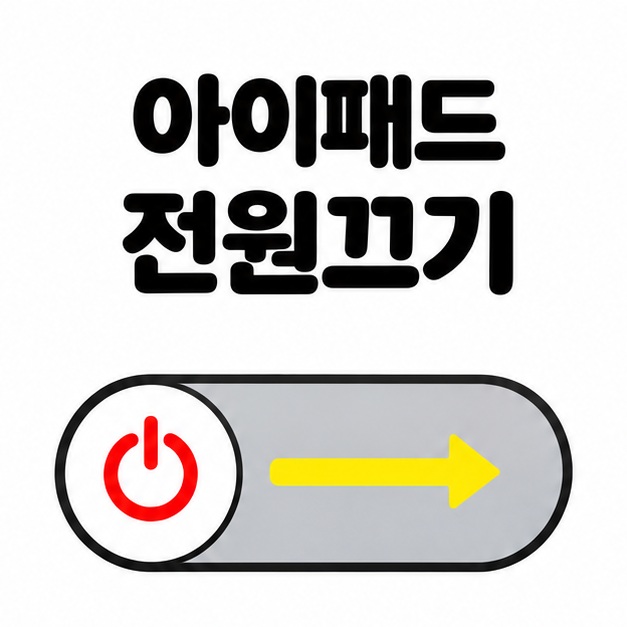
홈 버튼에 따라 달라지는 아이패드 전원끄기
화면 아래에 홈 버튼이 있으면 상단 버튼만, 홈 버튼이 없으면 상단 버튼과 음량 버튼 하나를 함께 길게 누른다. 홈 버튼은 화면 아래 베젤에 있는 원형 버튼이다.
- 홈 버튼이 있는 모델은 기기 윗면의 상단 버튼을 전원 끔 슬라이더가 뜰 때까지 누른다.
- 홈 버튼이 없는 모델은 상단 버튼과 두 음량 버튼 중 누르기 편한 하나를 동시에 누르고 슬라이더가 뜰 때까지 기다린다.
슬라이더가 보이면 버튼에서 손을 떼고 화면의 전원 끔 슬라이더를 오른쪽으로 끝까지 민다. 기기가 완전히 꺼질 때까지 약 30초 기다린다.
상단 버튼을 짧게 눌러 화면을 잠근 상태에서는 화면을 다시 깨울 수 있다. 전원을 완전히 끈 뒤 다시 켜려면 Apple 로고가 나타날 때까지 상단 버튼을 길게 누른다.
버튼 없이 설정에서 끌 수 있을까?
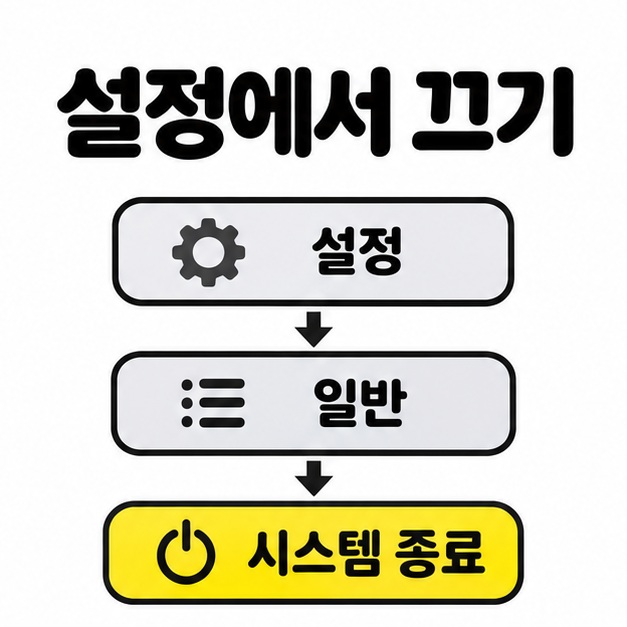
화면 터치가 된다면 홈 버튼 유무와 관계없이 설정 앱의 일반 메뉴에서 기기를 끌 수 있다. 케이스 때문에 버튼 두 개를 함께 누르기 어렵다면 설정을 통한 아이패드 전원끄기가 편하다.
- 설정 앱을 열고 일반을 선택한다.
- 일반 메뉴에서 아래로 스크롤한 뒤 시스템 종료를 누른다.
- 화면에 나타난 전원 끔 슬라이더를 오른쪽으로 민다.
iPadOS 18 이후 버전에서는 제어 센터에서도 끌 수 있다. 화면 오른쪽 위 모서리에서 아래로 쓸어내린 뒤, 제어 센터 오른쪽 위의 전원 아이콘을 길게 눌렀다가 놓는다. 슬라이더가 나타나면 오른쪽으로 민다.
화면이 멈춰 슬라이더를 밀 수 없다면?
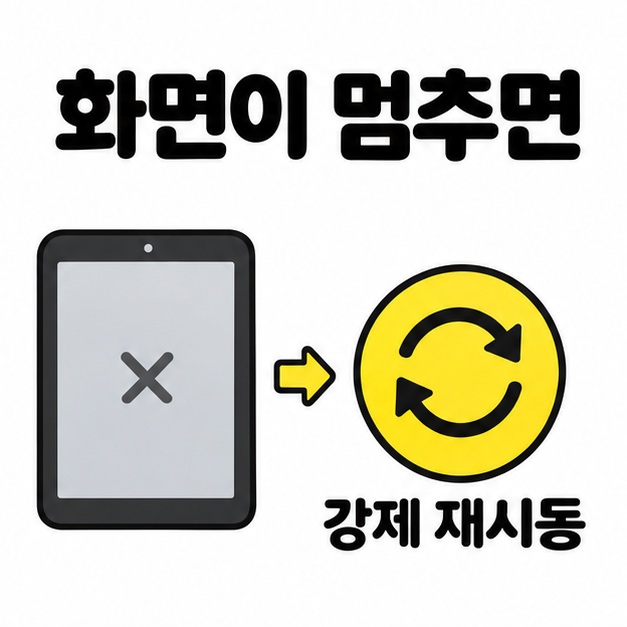
화면이 멈춰 터치에 반응하지 않으면 모델에 맞는 버튼 조작으로 강제 재시동을 한다. 강제 재시동이 끝나면 기기가 다시 켜진다.
홈 버튼이 없는 모델은 두 음량 버튼을 한 번씩 빠르게 누른 뒤 상단 버튼을 길게 누른다. 아래 순서대로 조작한다.
- 상단 버튼에 가까운 음량 버튼을 짧게 눌렀다 뗀다.
- 상단 버튼에서 먼 음량 버튼을 짧게 눌렀다 뗀다.
- 상단 버튼을 길게 누르다가 Apple 로고가 보이면 손을 뗀다.
홈 버튼이 있는 모델은 홈 버튼과 상단 버튼을 함께 길게 누른다. Apple 로고가 나타나면 손을 뗀다. 재시동 후 화면이 정상적으로 반응하면 버튼이나 설정 메뉴로 전원을 끌 수 있다.
마치면서
아이패드를 끌 때는 홈 버튼이 있는지 먼저 확인하면 누를 버튼을 쉽게 고를 수 있다. 화면이 정상이라면 슬라이더를 밀고, 버튼 조작이 불편하면 설정 앱에서 일반 메뉴를 열어 시스템 종료를 누른다. 화면이 멈췄다면 강제 재시동으로 터치가 돌아오는지 확인한 뒤 평소의 아이패드 전원끄기 절차를 따르면 된다.
[안내드립니다] 메뉴와 버튼의 위치는 iPad 모델 및 iPadOS 버전에 따라 달라질 수 있습니다.
'IT 인터넷' 카테고리의 다른 글
| SKT 베스트 Max(넷플릭스) 요금제(월정액, OTT 할인, 계정 연결) (0) | 2026.11.21 |
|---|---|
| 챗지피티 제미나이 비교(파일 분석, 구글 앱 연동, 무료 사용) (0) | 2026.11.20 |
| 쳇지피티 회사는 어디일까?(OpenAI, 운영 법인, 마이크로소프트) (0) | 2026.11.20 |
| AI팩토리의 뜻(데이터센터, GPU, 제조 공장) (0) | 2026.11.19 |
| 실리콘 밸리 뜻(규소, 산타클라라 밸리, 창업 생태계) (0) | 2026.11.19 |