첨부하려는 PDF가 용량 제한에 걸렸다면 알PDF의 '도구'에서 'PDF 압축'을 실행하면 된다. 압축 옵션과 저장 위치를 정하고 적용한 뒤 결과 파일을 확인하는 순서다. 다만 작은 파일이 됐다고 바로 보내면 스캔한 글씨나 도장이 흐려진 것을 놓칠 수 있다. 알pdf 용량 줄이기를 할 때는 원본을 따로 보관하고 제출 기준과 가독성을 함께 살펴야 한다. Windows PC에서 따라 할 순서와 압축 후 확인할 부분을 정리해 보았다.
알pdf 용량 줄이기, 어떤 순서로 하면 될까?
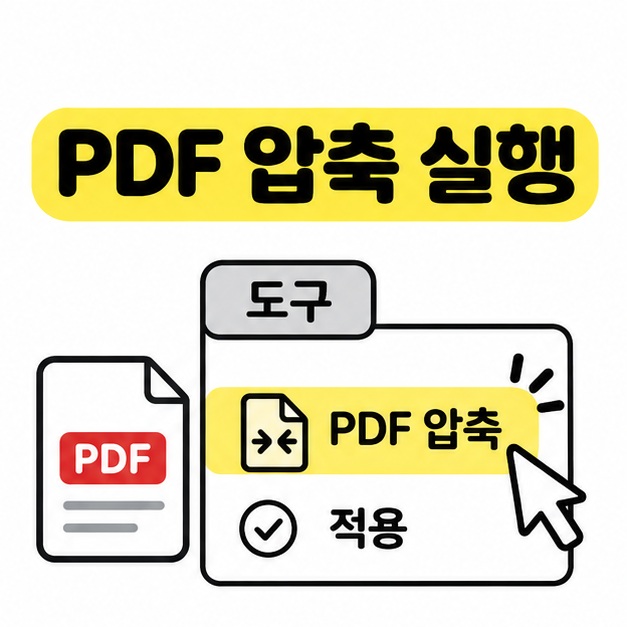
PDF를 열고 상단 '도구' 탭의 'PDF 압축'에서 옵션과 저장 위치를 설정하면 된다. 시작하기 전에 제출처의 파일당 용량 제한을 확인하고 원본 사본을 만들어 둔다. 저장할 폴더를 미리 정하면 작업 뒤 원본과 결과물을 혼동하기도 어렵다.
다음 순서로 진행하면 된다. 압축 강도는 숫자가 작아지는지만 보지 말고 화면에 표시된 품질 설명을 함께 읽고 고른다.
- 알PDF에서 용량을 줄일 PDF를 연다.
- 상단 '도구' 탭을 선택하고 'PDF 압축'을 누른다.
- 압축 옵션을 선택하고 원본과 구분되는 저장 위치를 지정한다.
- '적용'을 눌러 작업이 끝날 때까지 기다린다.
- 완료 팝업의 압축 결과를 확인하고 저장된 PDF를 다시 연다.
예전 화면을 설명하는 글에는 '파일 → 최적화' 경로가 나온다. 메뉴가 다르게 보이면 설치된 버전의 도움말과 대조한다. 현재 화면에서 압축 기능을 찾을 때는 '도구'부터 살피면 된다. 알PDF 용량 줄이기 공식 안내 바로가기
화질은 어느 정도까지 낮춰도 될까?
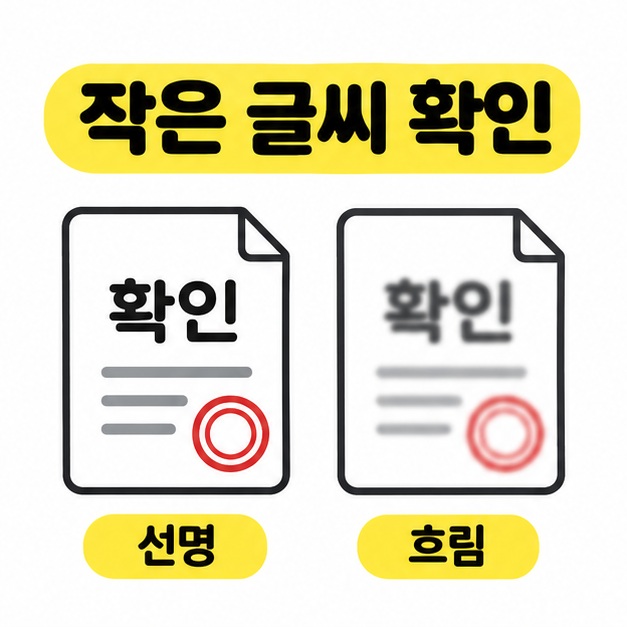
작은 글씨와 이미지가 필요한 수준으로 읽히는 범위까지만 낮추는 것이 좋다. 압축 과정에서 이미지 해상도나 품질이 낮아지면 용량은 줄어도 세부 표현이 사라질 수 있다. 특히 스캔 문서는 글자 자체가 이미지에 들어 있으므로 본문 글씨까지 함께 살펴야 한다.
알pdf 용량 줄이기의 기준은 가장 작은 파일을 만드는 데 있지 않다. 제출 제한을 충족하면서 내용을 읽을 수 있어야 한다. 먼저 품질을 덜 낮추는 옵션으로 결과를 보고, 여전히 크다면 원본에서 압축 강도를 조절해 다시 비교하는 편이 낫다.
사용 목적에 따라 아래 부분을 확인한다. 화면에서 읽는 문서와 인쇄할 문서는 같은 설정에서도 만족도가 다를 수 있다.
- 이메일로 읽을 자료는 본문과 표의 작은 숫자가 구분되는지 본다.
- 스캔한 증빙서류는 이름, 날짜, 도장의 가는 선이 뭉개지지 않았는지 확대해 본다.
- 사진이나 도면이 중요한 자료는 경계선과 세부 무늬를 원본과 나란히 비교한다.
- 인쇄용 자료는 중요한 페이지를 시험 출력해 확인한다.
확인할 때는 원본과 결과 파일을 같은 배율로 맞춘다. 첫 장만 보고 끝내지 말고 가장 작은 글씨나 복잡한 그림이 있는 페이지를 골라 보는 것이 도움이 된다.
압축해도 용량이 잘 줄지 않는 이유
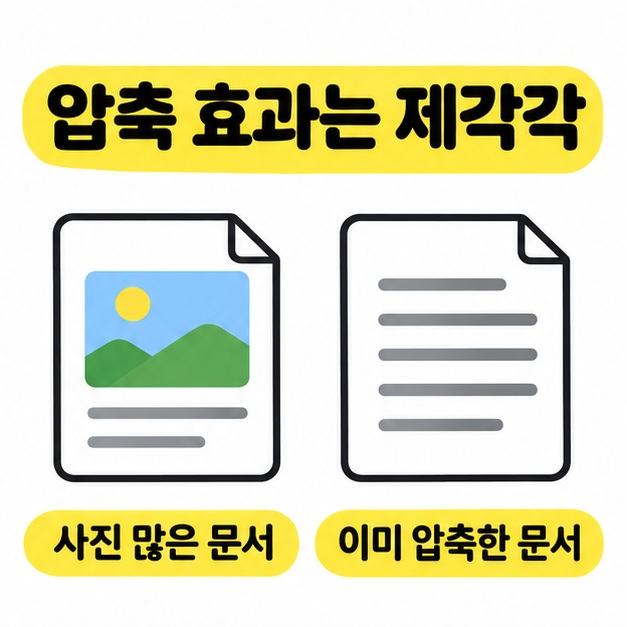
이미 효율적으로 압축된 PDF이거나 줄일 이미지 데이터가 적다면 용량 변화가 작을 수 있다. 반대로 큰 사진이나 고해상도 스캔 이미지가 많은 문서는 이미지 설정을 낮췄을 때 차이가 커질 수 있다. 모든 파일이 같은 비율로 줄어드는 것은 아니다.
먼저 지금 확인하는 파일이 원본인지 압축 결과인지 살핀다. 파일 탐색기에서 저장 위치와 파일명을 확인하고, 속성의 '크기'를 비교한다. 결과 파일을 열어 페이지 수와 순서가 맞는지도 함께 점검한다.
여전히 제출 제한을 넘는다면 불필요한 빈 페이지나 중복 페이지가 있는지 확인한다. 원본 문서를 편집할 수 있다면 지나치게 큰 사진을 적절한 크기로 조정해 PDF로 다시 내보내는 방법도 있다. 필수 페이지와 내용을 지워서 크기를 맞추지는 않는다.
파일을 나눠 제출하는 방법은 여러 파일을 허용할 때만 쓴다. 한 파일 제출이 필수인데 더 압축하면 읽기 어려워진다면 제출처에 다른 접수 방법을 문의하는 편이 낫다.
마치면서
원본을 남겨 두고 압축 옵션을 적용한 다음, 결과 파일의 용량과 읽기 상태를 함께 확인하면 된다. 알pdf 용량 줄이기를 마쳤어도 저장 위치와 파일명을 다시 살피고, 제출할 문서의 작은 글씨와 도장까지 확인하는 과정은 빼놓지 않는 것이 좋다. 용량이 충분히 줄지 않을 때는 문서 구성과 제출 조건을 살펴보고, 필요한 내용을 온전히 전달할 수 있는 방법을 고르면 된다.
[안내드립니다] 이 글은 2026년 11월 5일 확인한 PC용 공식 안내를 바탕으로 작성했습니다. 설치 버전에 따라 메뉴 이름과 화면 구성이 다를 수 있으며, 압축 효과와 화질 변화는 원본 문서와 설정에 따라 달라집니다.
'IT 인터넷' 카테고리의 다른 글
| 윈도우10 업데이트 오류(오류 코드, 문제 해결사, DISM, 지원 상태) (0) | 2026.11.05 |
|---|---|
| 블루투스 연결거리(10m 기준, 장애물, 끊김 해결) (0) | 2026.11.05 |
| 한글에서 사진 용량 줄이는 법(그림 설정, 해상도, 저장 확인) (0) | 2026.11.04 |
| pdf 병합 프로그램(무료 도구, PDFsam, 미리보기, 온라인 병합) (0) | 2026.11.04 |
| 윈도우11 무료 업데이트 방법(설치 조건, PC 상태 검사, 업그레이드) (0) | 2026.11.04 |