무선 이어폰을 끼고 옆방으로 갔는데 소리가 끊기면 연결 한계가 궁금해진다. 일상용 제품에는 약 10m로 안내되는 경우가 많지만, 블루투스 연결거리는 모든 기기에 똑같이 적용되는 숫자가 아니다. 같은 제품도 벽이나 사람, 주변 무선기기의 영향을 받으면 더 가까운 곳에서 끊길 수 있다. 반대로 더 먼 거리를 지원하도록 만든 제품도 있다. 10m라는 수치를 어떻게 읽어야 하는지, 거리가 달라지는 이유와 연결이 불안정할 때 확인할 순서를 정리해 보았다.
블루투스 연결거리는 몇 미터일까?
가장 정확한 기준은 사용하는 제품 설명서에 적힌 최대 통신 거리와 측정 조건이다. 약 10m라는 안내는 여러 이어폰과 스피커에서 볼 수 있지만, 집 안 어디서나 그 거리까지 소리가 끊기지 않는다는 보장은 아니다. 기기 사이에 장애물이 적은 조건인지도 함께 읽어야 한다.
실제로 소니 WH-1000XM4C 헤드셋은 약 10m, WLA-NS7 무선 송신기는 약 30m로 안내된다. 두 수치는 해당 제품의 사양 예시이며, 모든 헤드셋이나 송신기에 적용할 수 없다. 연결하는 상대 기기와 주변 환경에 따라서도 실제 사용 범위가 달라진다.
블루투스 5.0 이상이라는 표시만 보고 100m까지 된다고 판단하는 것도 피해야 한다. 장거리 통신에 쓰이는 LE Coded PHY는 선택적으로 지원하는 기능이다. 연결 양쪽 기기가 해당 기능을 지원하고 실제 통신에 사용해야 하므로, 버전이 같다는 이유만으로 이어폰의 음악 재생 거리가 길어지는 것은 아니다.
연결 표시가 유지되는 것과 음악이나 통화가 안정적으로 이어지는 것도 구분한다. 신호가 약하거나 간섭을 받으면 연결이 완전히 해제되기 전에 소리가 먼저 끊길 수 있다. 제품을 고를 때는 최대 거리뿐 아니라 사용할 방 구조와 연결할 기기까지 고려한다.

같은 거리인데 왜 벽 뒤에서 끊길까?
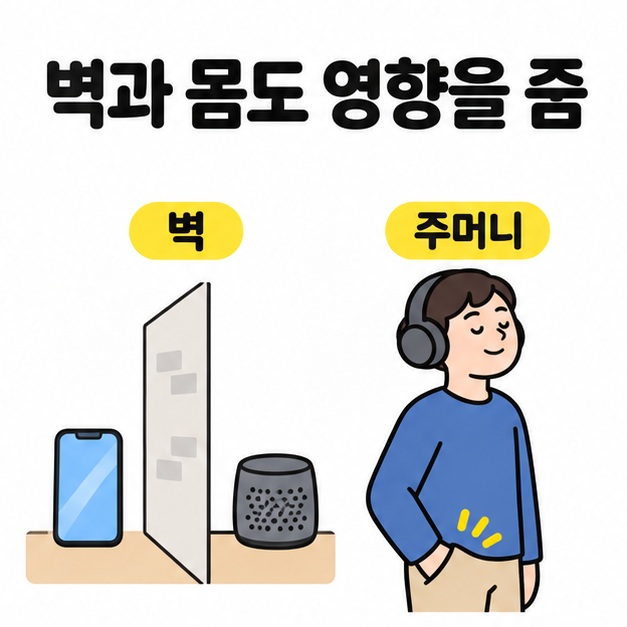
벽과 금속, 사람의 몸은 신호를 약하게 만들 수 있고, 주변 전파는 통신을 방해할 수 있다. 블루투스는 2.4GHz 대역을 사용하므로 같은 대역의 Wi-Fi나 주변 무선기기의 영향을 받기도 한다. 직선거리만 같다고 조건까지 같은 것은 아니다.
블루투스 연결거리를 비교할 때는 다음 차이를 함께 살핀다.
| 조건 | 확인할 점 |
| 같은 방과 벽 너머 | 벽의 재질과 두께에 따라 신호가 약해지는 정도가 다름 |
| 책상 위와 주머니 속 | 몸이나 물건이 기기 사이를 가리는지 확인 |
| 조용한 무선 환경과 혼잡한 장소 | 공유기, 전자레인지, 다른 무선기기의 간섭 가능성 |
| 서로 다른 제품 | 송신 출력, 수신 성능, 안테나 설계가 달라질 수 있음 |
벽 하나마다 몇 미터씩 줄어든다는 계산식은 없다. 콘크리트벽과 가벼운 칸막이의 영향이 같지 않고, 기기를 놓은 방향도 달라질 수 있기 때문이다. 휴대폰을 몸 뒤쪽 주머니에 넣었을 때만 끊긴다면 우선 앞쪽이나 탁 트인 위치로 옮겨 비교해 본다.
짧은 거리에서도 끊기면 무엇부터 확인할까?
먼저 기기를 가까이 두고 장애물이 적은 환경에서 비교한다. 가까운 곳에서는 괜찮고 특정 방이나 자세에서만 끊긴다면 거리와 주변 환경을 의심할 단서가 된다. 다만 이 결과만으로 고장 여부를 확정할 수는 없다.
다음처럼 조건을 하나씩 바꾸면 문제를 좁히기 쉽다.
- 휴대폰과 이어폰 또는 스피커를 같은 방 가까운 위치에서 사용해 본다.
- 사이에 놓인 금속 물건을 피하고, 휴대폰을 가방이나 주머니 밖으로 꺼낸다.
- 공유기나 작동 중인 전자레인지에서 떨어진 곳으로 옮겨 비교한다.
- 제품 설명서에 따라 연결 등록을 지우고 다시 페어링한다.
- 휴대폰 소프트웨어와 연결 기기의 펌웨어 업데이트를 확인한다.
- 다른 휴대폰이나 다른 이어폰으로 교차 확인해 문제가 따라가는 기기를 찾는다.
2.4GHz Wi-Fi 혼잡이 의심되고 공유기와 기기가 지원한다면 Wi-Fi 연결을 5GHz 대역으로 바꿔 비교할 수 있다. 블루투스 주파수를 5GHz로 바꾸는 방법은 아니다. 오디오 기기에 연결 안정성 우선 설정이 있다면 제조사 안내에 따라 시험해 보는 방법도 있다.
이 조치는 주변 간섭이나 설정 문제를 줄이기 위한 것이며 제품의 최대 거리를 일정 배수로 늘려 주지는 않는다. 가까운 거리에서도 여러 장소와 기기 조합에서 계속 끊긴다면 제조사에 모델명과 발생 조건을 알려 점검을 문의한다.

마치면서
약 10m는 여러 일상용 제품에서 볼 수 있는 안내값이며, 블루투스 전체의 고정 한도는 아니다. 블루투스 연결거리를 판단할 때는 제품별 최대 통신 거리와 사용 조건을 확인하고, 버전 숫자보다 실제 지원 기능과 환경을 함께 살펴야 한다. 벽이나 몸에 가려질 때만 끊긴다면 기기 위치부터 바꾸고, 가까운 곳에서도 문제가 계속되면 재연결과 업데이트, 다른 기기와의 비교 순서로 확인하자. 먼 거리의 숫자보다 필요한 장소에서 안정적으로 작동하는지가 더 실용적인 기준이다.
[안내드립니다] 이 글은 Bluetooth SIG와 제조사의 공개 기술 자료 및 지원 안내를 바탕으로 작성했습니다. 실제 통신 거리는 제품 사양, 연결 방식, 장애물과 전파 환경에 따라 달라집니다. 제시한 제품과 수치는 설명을 위한 예시이며 특정 거리에서의 연결을 보장하거나 제품 구매를 권유하는 내용이 아닙니다.
'IT 인터넷' 카테고리의 다른 글
| 한글에서 사진 용량 줄이는 법(그림 설정, 해상도, 저장 확인) (0) | 2026.11.04 |
|---|---|
| pdf 병합 프로그램(무료 도구, PDFsam, 미리보기, 온라인 병합) (0) | 2026.11.04 |
| 윈도우11 무료 업데이트 방법(설치 조건, PC 상태 검사, 업그레이드) (0) | 2026.11.04 |
| 휴대폰 보조배터리 추천(용량, 유선 충전, Qi2, 선택 기준) (0) | 2026.11.03 |
| shokz 오픈핏 블루투스 연결(첫 페어링, 재연결, 멀티포인트, 초기화) (0) | 2026.11.03 |