여러 PDF를 무료로 자주 합친다면 PC에서 처리하는 PDFsam Basic을 먼저 살펴볼 만하다. Mac은 기본 앱인 미리보기로도 문서를 결합할 수 있고, 설치 없이 가끔 작업하려면 Adobe Acrobat 온라인 병합을 비교할 수 있다. pdf 병합 프로그램은 무료 여부만 보지 말고 운영체제와 파일이 처리되는 위치를 함께 확인하는 편이 좋다. 업무 문서처럼 외부 업로드가 제한된 파일은 선택 기준이 달라진다. 대표 도구의 차이부터 실제 병합 순서, 저장 후 확인할 항목까지 알아보자.
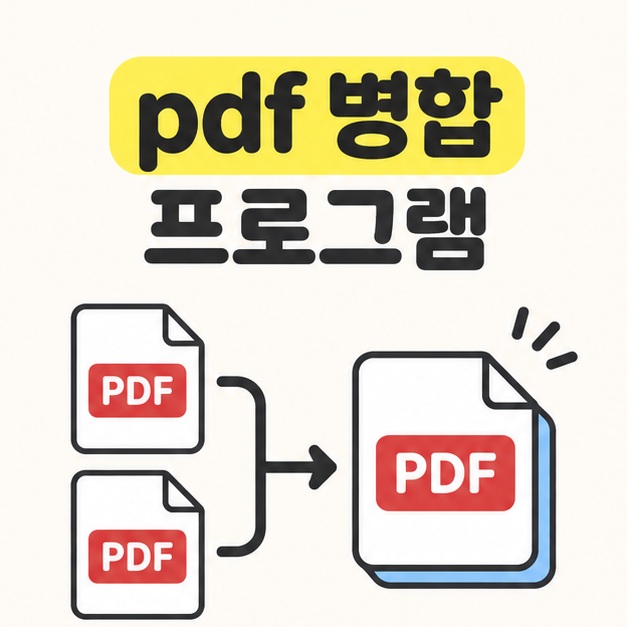
pdf 병합 프로그램, 어떤 도구를 고를까?
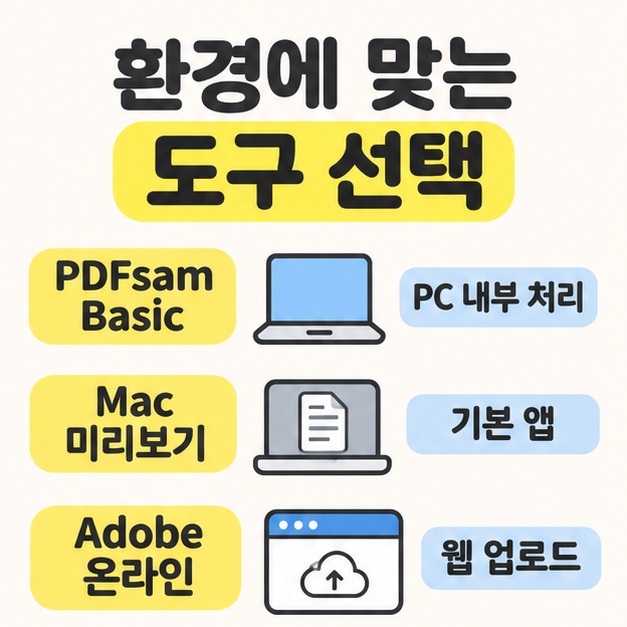
반복 작업은 PDFsam Basic, Mac은 미리보기, 브라우저 작업은 Adobe Acrobat 온라인을 비교하면 된다. 처리 방식과 무료 조건은 아래와 같다.
2026년 11월 3일 확인한 공식 안내 기준이다. 무료 뷰어라도 병합 기능은 별도일 수 있어 제품명을 확인하자.
| 도구 | 사용 환경 | 주요 조건 |
| PDFsam Basic | Windows, macOS, Linux | 무료 오픈 소스, PC 내부 처리, 워터마크 없음 |
| 미리보기 | Mac 기본 앱 | 별도 유료 병합 프로그램 없이 페이지 결합 |
| Adobe Acrobat 온라인 | 지원되는 웹 브라우저 | 설치 불필요, 서버 업로드, 무료 한도와 로그인 조건 확인 |
무료 병합용은 PDFsam Basic이다. Visual의 체험판이나 Enhanced의 편집 기능과 구분하자. Basic은 분할, 회전, 페이지 추출도 지원한다.
운영체제와 CPU에 맞는 설치 파일을 받자. Mac은 Intel과 ARM용을 구분한다. PDFsam Basic 공식 다운로드 바로가기
PDFsam Basic으로 합치는 순서는?
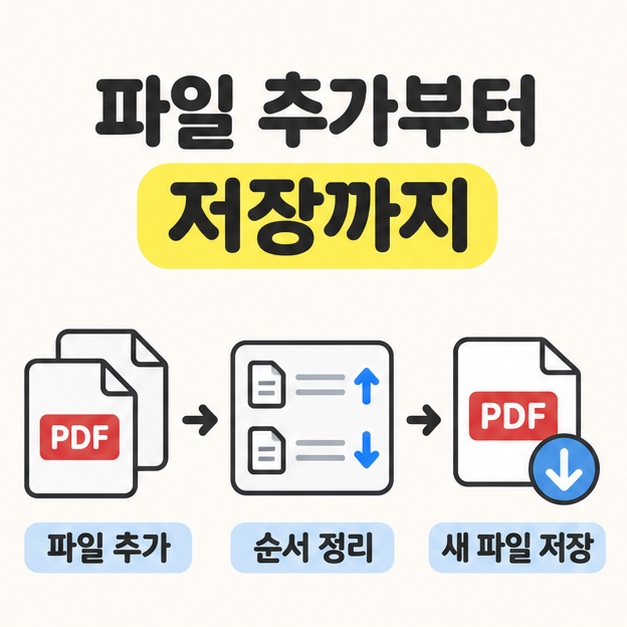
병합 기능에 파일을 넣고 순서를 정한 뒤 결과 파일의 이름과 저장 위치를 지정해 실행하면 된다. 필요한 페이지만 합치려면 파일별 페이지 범위도 설정할 수 있다.
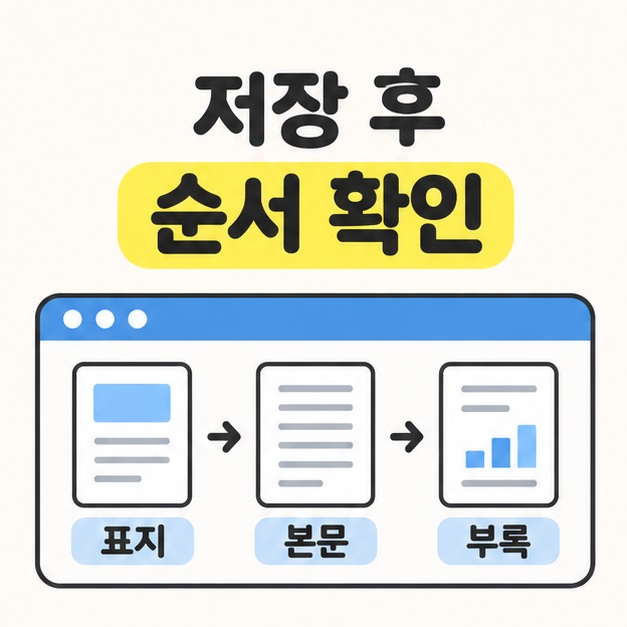
pdf 병합 프로그램을 처음 쓴다면 원본은 보관하고 결과를 새 이름으로 저장하자. 표지, 본문, 부록처럼 묶을 순서를 먼저 정해 두면 목록을 정리하기 쉽다. 작업 순서는 다음과 같다.
- PDFsam Basic을 설치하고 병합 기능을 연다.
- 합칠 PDF 파일을 작업 영역에 끌어다 놓는다.
- 파일 목록을 원하는 순서로 정리한다.
- 전체 페이지를 쓸지, 일부 페이지 범위만 넣을지 확인한다.
- 결과 PDF의 파일명과 저장 위치를 정한다.
- 실행(Run)을 누른 뒤 저장된 PDF를 열어 확인한다.
목록 순서가 결과 문서에 반영되므로 표지, 본문, 부록을 직접 정렬하자. 일부 페이지만 골랐다면 누락도 확인한다.
Mac 미리보기는 먼저 파일 > 복제로 사본을 만들고 각 PDF의 보기 > 썸네일을 켠다. 페이지 썸네일을 다른 문서 사이드바의 원하는 위치로 끌어다 놓자. 변경사항이 자동 저장되므로 사본에서 작업한다.
온라인 병합과 저장 후에는 무엇을 확인할까?
온라인 도구는 업로드 허용 여부와 무료 조건을 먼저 확인하고, 저장 후에는 순서와 누락을 점검해야 한다.
Adobe Acrobat 온라인은 파일을 서버로 업로드해 처리한다. 공식 안내는 비로그인 상태에서 대다수 도구의 무료 작업 1회와 결과 다운로드 1회를 안내하지만, 병합 절차에는 로그인 후 다운로드 단계도 명시돼 있다. 실제 화면에서 요구하는 로그인과 무료 이용 조건을 확인하고 진행하자.
공식 FAQ의 병합 한도는 최대 100개 파일, 결과 1,500페이지이며 각 입력 파일은 최대 500페이지다. 무료 사용 횟수와 파일 처리 한도는 다른 조건이므로 둘을 구분해야 한다. 개인정보나 사내 자료가 있다면 소속 기관의 외부 업로드 규정도 먼저 확인하자.
저장한 문서는 다음 항목을 점검하면 된다.
- 표지와 본문, 부록이 원하는 순서이며 선택한 페이지가 모두 들어 있는지 확인한다.
- 가로로 누운 페이지나 빈 페이지, 잘린 내용이 없는지 살핀다.
- 암호나 편집 제한이 있는 파일은 권한과 필요한 암호를 확인한다.
- 첨부할 곳의 파일 크기 제한을 확인한다. 병합과 압축은 별도 작업이다.
병합과 이미지 속 글자를 검색 가능하게 만드는 OCR도 다른 기능이다. 스캔 문서의 글자 검색이 안 되면 OCR 필요 여부를 확인하자.
마치면서
무료로 반복 작업을 하려면 PDFsam Basic을, Mac에서 간단히 결합하려면 미리보기를 먼저 검토하면 된다. pdf 병합 프로그램을 고를 때는 설치 여부와 운영체제뿐 아니라 파일을 PC 안에서 처리하는지, 서버에 올리는지도 살펴보자. 온라인 도구를 쓴다면 무료 이용 횟수와 로그인, 파일 수 및 페이지 제한을 함께 확인해야 한다. 결과는 새 이름으로 저장하고 문서 순서와 페이지 누락, 방향과 용량까지 확인하면 제출 전 실수를 줄일 수 있다.
[안내드립니다] 2026년 11월 3일 확인한 각 개발사 공식 안내를 바탕으로 작성했습니다. 무료 이용 범위와 지원 환경, 메뉴 이름은 버전 및 서비스 정책에 따라 달라질 수 있습니다. 설치와 업로드 전 공식 조건을 확인하고 원본 파일을 별도로 보관해 주시기 바랍니다.
'IT 인터넷' 카테고리의 다른 글
| 윈도우11 무료 업데이트 방법(설치 조건, PC 상태 검사, 업그레이드) (0) | 2026.11.04 |
|---|---|
| 휴대폰 보조배터리 추천(용량, 유선 충전, Qi2, 선택 기준) (0) | 2026.11.03 |
| shokz 오픈핏 블루투스 연결(첫 페어링, 재연결, 멀티포인트, 초기화) (0) | 2026.11.03 |
| 윈도우 업데이트 중 멈춤(진행률 정체, 문제 해결사, 부팅 복구) (0) | 2026.11.03 |
| 알씨 사진 용량 줄이기(용량 설정, 해상도 조절, 일괄 편집) (0) | 2026.11.02 |