이메일 만드는법은 어느 포털을 쓸지 정하는 데서 시작한다. 국내에서는 네이버와 다음, 해외 서비스로는 구글 지메일이 주로 쓰인다. 가입 절차는 대체로 비슷하지만 아이디를 한 번 정하면 바꾸기 어려워 신중해야 한다. 이 글에서는 포털별 차이와 가입 순서, 만든 뒤 해 둘 보안 설정을 차근차근 풀어 보려고 한다.

어느 포털을 고를까
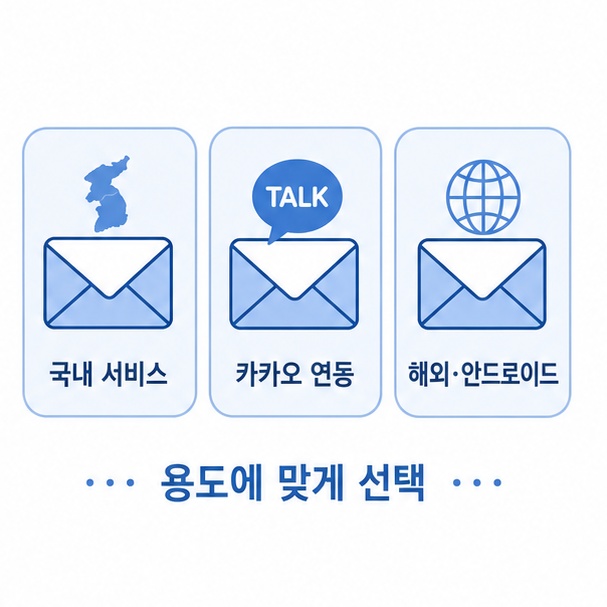
용도에 따라 갈린다. 국내 서비스 가입용인지, 해외 서비스나 업무용인지에 따라 편한 쪽이 다르다.
| 서비스 | 주소 형태 | 적합한 경우 |
| 네이버 | 아이디@naver.com | 국내 사이트 가입, 블로그 연동 |
| 다음 | 아이디@daum.net | 카카오 서비스와 연동 |
| 지메일 | 아이디@gmail.com | 해외 서비스, 안드로이드 연동 |
안드로이드 스마트폰을 쓴다면 구글 계정이 어차피 필요하다. 카카오톡을 자주 쓴다면 다음 메일이 계정 관리가 편하다. 국내 쇼핑몰이나 관공서 사이트 가입이 주 목적이면 네이버가 무난하다.
가입은 어떤 순서로 하나
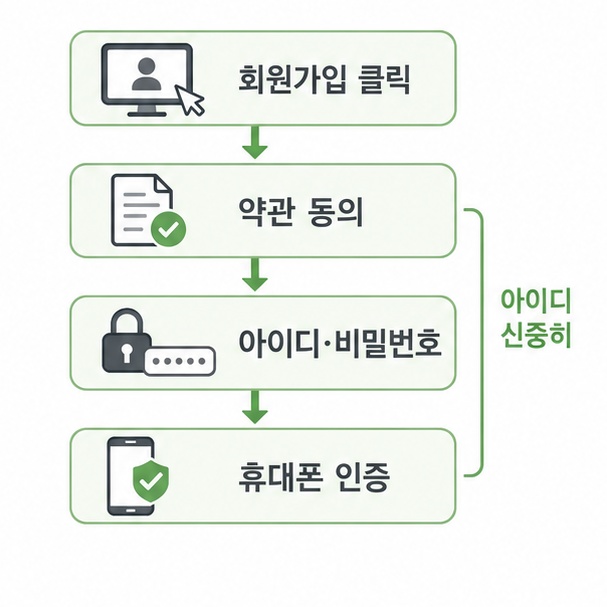
절차는 포털마다 거의 같다. 약관 동의, 정보 입력, 본인 인증 순으로 진행된다.
- 해당 포털 첫 화면에서 회원가입 버튼을 누른다.
- 이용약관과 개인정보 수집 동의에 체크한다.
- 쓰려는 아이디를 입력해 중복 여부를 확인한다.
- 비밀번호와 이름, 생년월일을 입력한다.
- 휴대전화 번호를 넣고 인증을 진행한다.
- 가입 완료 후 메일함에 들어간다.
아이디는 이메일 주소가 되고 블로그 주소로도 쓰이는 경우가 있다. 나중에 바꾸기 어려우니 신중히 정하는 편이 낫다. 취업이나 공적인 용도로 쓸 계획이라면 이름 기반의 단순한 아이디가 무난하다. 별명이나 유행어를 넣으면 이력서에 적을 때 곤란해진다.
만든 뒤 무엇을 설정할까
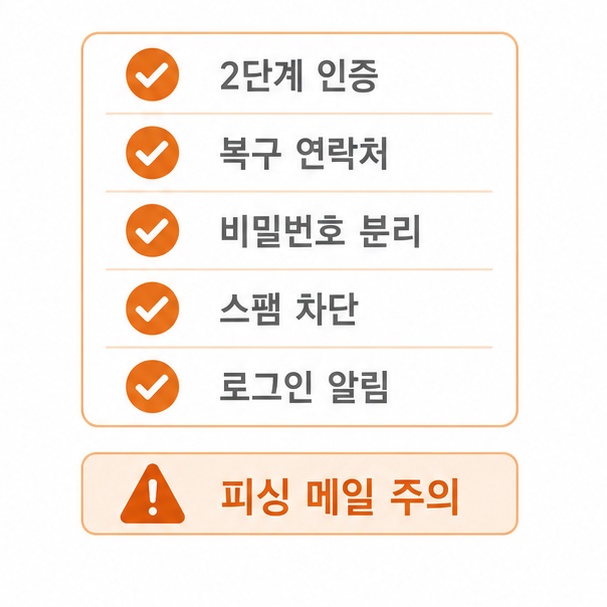
가입만 하고 두면 나중에 계정을 잃거나 도용당할 수 있다. 처음에 몇 가지만 해 두면 된다.
- 2단계 인증을 켠다. 비밀번호가 유출돼도 로그인을 막을 수 있다.
- 복구용 연락처와 예비 이메일을 등록한다.
- 비밀번호는 다른 사이트와 다르게 설정한다.
- 스팸 차단 설정을 확인한다.
- 로그인 알림을 켜 낯선 접속을 확인한다.
포털을 사칭해 아이디와 비밀번호를 요구하는 피싱 메일이 있다. 메일 안의 링크를 눌러 로그인하지 말고 주소창에 직접 주소를 입력해 접속하는 습관이 안전하다. 공식 메일인지 발신 주소를 확인하는 것도 방법이다.
마치면서
이메일 만드는법은 포털 선택, 가입, 보안 설정 세 단계로 정리된다. 국내용은 네이버나 다음, 해외 서비스용은 지메일이 무난하다. 아이디는 나중에 바꾸기 어려우니 처음에 신중히 정해야 한다. 만든 뒤에는 2단계 인증과 복구 연락처를 등록해 두는 편이 안전하다.
[안내드립니다] 가입 절차와 제공 기능은 서비스와 시점에 따라 달라질 수 있습니다. 가입 시에는 공식 사이트인지 주소를 직접 확인하시기 바랍니다.
'IT 인터넷' 카테고리의 다른 글
| 팀뷰어 무료 다운로드, 설치 방법과 무료 사용 조건 (0) | 2026.07.24 |
|---|---|
| 공인인증서 갱신 방법, 공동인증서 기간과 절차 (0) | 2026.07.24 |
| 다음메일 바로가기, 로그인 방법과 편하게 쓰는 법 (0) | 2026.07.23 |
| 곰플레이어 다운로드, 공식 설치 방법과 확인할 점 (0) | 2026.07.23 |
| 스도쿠 무료 게임 링크 및 규칙과 푸는 요령 정리 (0) | 2026.07.23 |