인터넷 연결이 안될때는 원인을 좁혀가며 순서대로 확인하는 것이 빠르다. 대부분은 공유기나 모뎀 재시작, 케이블 연결 상태에서 해결되는 경우가 많다. 특정 기기만 안 되는지, 모든 기기가 안 되는지부터 나누면 원인이 절반으로 줄어든다. 이 글에서는 확인 순서와 상황별 대처 방법을 차근차근 풀어 보려고 한다.
먼저 무엇부터 확인해야 하나
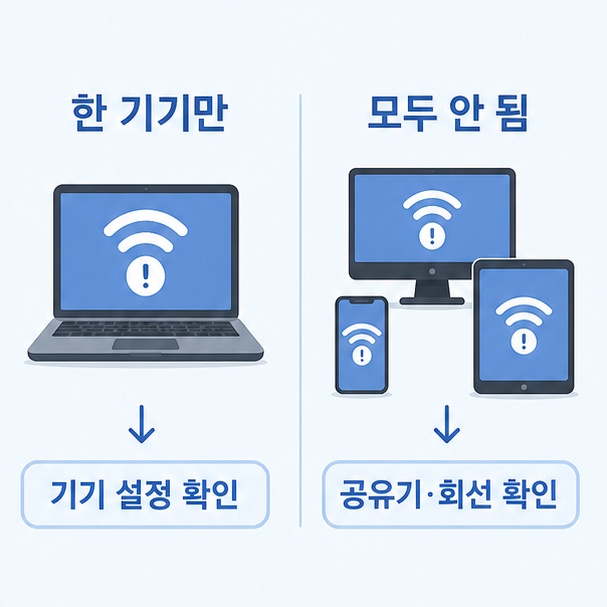
가장 먼저 볼 것은 문제의 범위다. 한 대만 안 되는지, 집 안 모든 기기가 안 되는지에 따라 원인이 달라진다. 이 구분만으로 확인할 범위가 크게 줄어든다.
| 상황 | 의심할 부분 |
| 한 기기만 안 됨 | 해당 기기의 설정, 랜카드, 와이파이 연결 |
| 모든 기기가 안 됨 | 공유기, 모뎀, 회선 문제 |
| 유선만 안 됨 | 랜선, 랜포트 상태 |
| 무선만 안 됨 | 공유기 무선 기능, 비밀번호, 주파수 대역 |
| 특정 사이트만 안 됨 | DNS 설정, 해당 사이트 서버 상태 |
공유기와 모뎀의 표시등도 함께 본다. 인터넷 관련 표시등이 꺼져 있거나 빨간색으로 바뀌었다면 회선 쪽 문제일 가능성이 있다. 표시등 의미는 제조사와 모델에 따라 다르다.
기본 조치는 어떤 순서로 하나
순서대로 해보는 것이 중요하다. 여러 가지를 한꺼번에 바꾸면 원인을 알기 어려워진다. 아래 순서가 가장 무난하다.
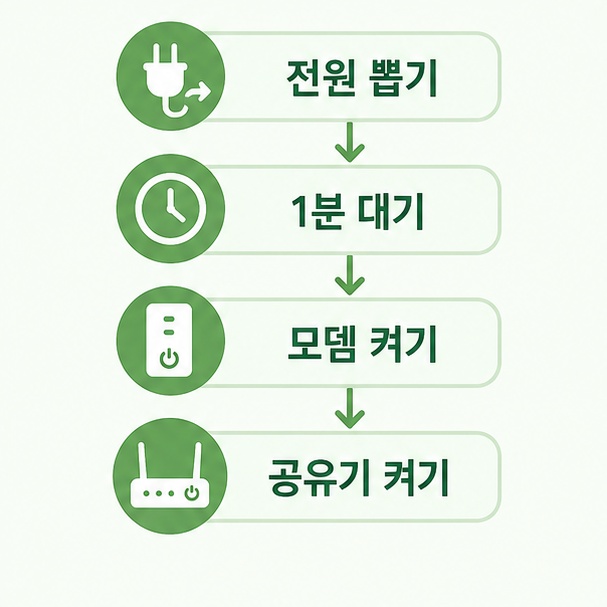
- 모뎀과 공유기 전원을 뽑고 1분 정도 기다린 뒤 다시 꽂는다.
- 모뎀이 완전히 켜진 다음 공유기 순서로 연결한다.
- 랜선이 제대로 꽂혀 있는지, 헐거운 곳은 없는지 확인한다.
- 기기의 와이파이를 껐다 켜고 다시 연결한다.
- 다른 기기로도 연결되는지 비교해 본다.
재시작할 때는 순서를 지키는 편이 낫다. 모뎀이 먼저 안정된 뒤 공유기가 연결되어야 정상적으로 주소를 받아온다. 성급하게 동시에 켜면 같은 증상이 반복되는 경우가 있다.
그래도 안 되면 무엇을 볼까
기본 조치로 해결되지 않으면 설정이나 회선 쪽을 살펴야 한다. 이 단계부터는 기기 설정을 건드리게 되므로, 바꾸기 전 원래 값을 적어두는 편이 안전하다.
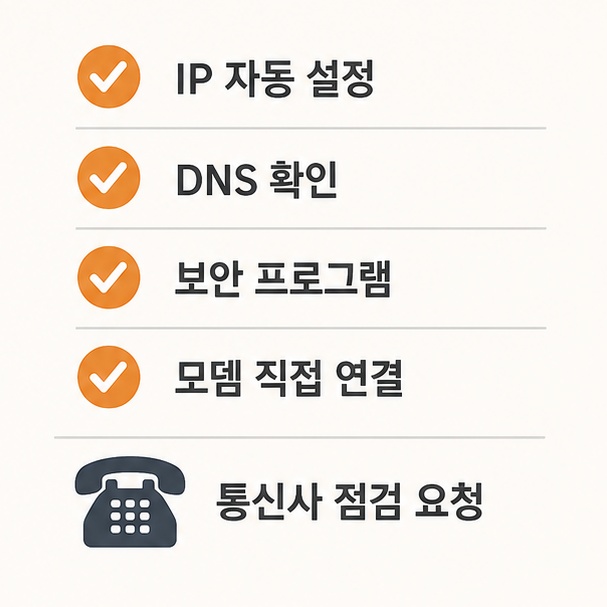
- IP 주소를 자동으로 받도록 설정되어 있는지 확인한다.
- DNS 주소를 자동으로 되돌리거나 공용 DNS로 바꿔 본다.
- 기기의 네트워크 설정 초기화 기능을 사용해 본다.
- 보안 프로그램이나 VPN이 연결을 막고 있는지 확인한다.
- 공유기를 거치지 않고 모뎀에 직접 연결해 본다.
모뎀에 직접 연결했을 때는 되는데 공유기를 거치면 안 된다면 공유기 문제일 가능성이 크다. 반대로 직접 연결해도 안 된다면 회선이나 통신사 쪽 문제일 수 있다. 이 경우에는 가입한 통신사 고객센터에 상황을 설명하고 점검을 요청하는 편이 빠르다.
마치면서
인터넷 연결이 안될때는 문제 범위를 먼저 나누고, 모뎀과 공유기 재시작부터 순서대로 확인하면 된다. 한 기기만 안 되면 그 기기 설정을, 전부 안 되면 공유기와 회선을 본다. 설정을 바꿀 때는 하나씩 바꿔야 원인을 파악할 수 있다. 직접 연결해도 안 되면 통신사 점검을 요청하는 것이 순서다.
[안내드립니다] 기기와 공유기 모델, 통신사 환경에 따라 설정 방법과 표시등 의미가 다를 수 있습니다. 실제 화면과 제조사 안내를 함께 확인하시기 바랍니다.
'IT 인터넷' 카테고리의 다른 글
| 사주풀이 도우미 바로가기, 만세력 보는 법과 이용 기준 (0) | 2026.07.19 |
|---|---|
| LG U플러스 요금제 (2026 LTE 5G 통합 개편 반영) (0) | 2026.07.19 |
| 컴퓨터 타자연습 자판 사이트(한컴타자 공식 사이트) (0) | 2026.07.18 |
| DWG 뷰어 한글판 무료 다운로드, 초보자가 확인할 점과 방법 (0) | 2026.07.17 |
| 핫메일 홈페이지 바로가기와 로그인 방법 정리 (0) | 2026.06.11 |