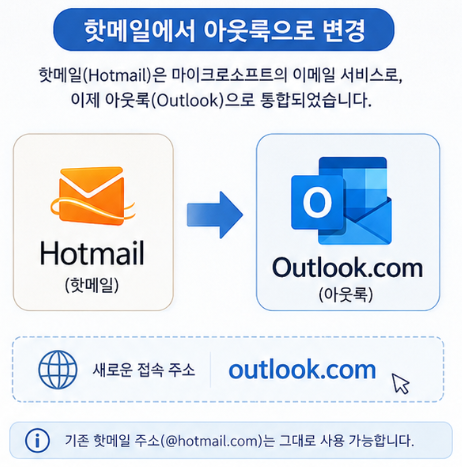
오래전부터 핫메일 계정을 써온 사람이라면 어느 순간 홈페이지 주소가 바뀐 걸 알아챘을 것이다. 핫메일은 마이크로소프트의 아웃룩으로 통합됐고, 지금은 같은 계정으로 접속하면 된다. 바로가기 주소와 로그인 방법을 정리해 보았다.

핫메일 홈페이지 바로가기 주소
핫메일에 접속하는 방법은 하나다. 아래 링크로 바로 이동하면 된다.
기존 @hotmail.com 계정 그대로 로그인하면 된다. 주소만 바뀌었을 뿐 계정과 받은 편지함은 그대로 유지된다.
로그인에는 마이크로소프트 계정 사용자 이름과 암호가 필요하다. 핫메일과 아웃룩닷컴의 암호는 마이크로소프트 계정 암호와 동일하다.
새 계정이 필요하다면 아래 링크에서 만들 수 있다.
로그인 절차와 자동 로그인 설정
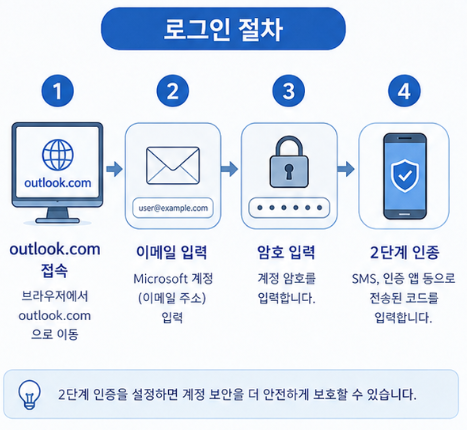
로그인 순서는 간단하다.
- 위 바로가기 링크로 접속한다
- 마이크로소프트 계정 이메일 주소를 입력한다
- 암호를 입력하고 로그인을 선택한다
- 2단계 인증이 설정된 경우 추가 인증을 완료한다
2025년 2월부터는 마이크로소프트 계정으로 로그인하면 로그아웃하거나 프라이빗 브라우징을 사용하지 않는 한 자동으로 로그인된 상태로 유지된다.
공용 컴퓨터나 다른 사람과 공유하는 기기에서는 로그인 후 반드시 로그아웃하거나 시크릿 창을 이용하는 것이 좋다.
로그인이 안 될 때 확인할 것
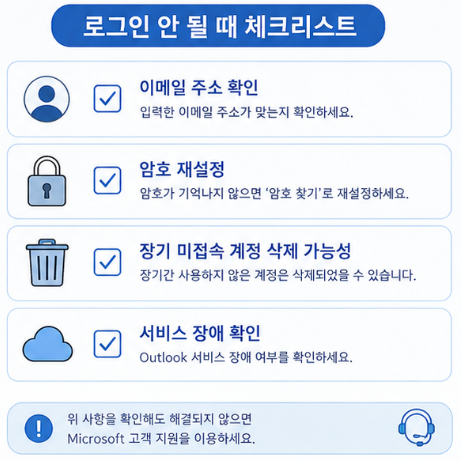
로그인이 되지 않는 경우 아래 순서로 확인한다.
- 이메일 주소에 @hotmail.com, @hotmail.co.kr, @outlook.com 중 어느 것을 쓰는지 다시 확인한다
- 암호가 틀렸다면 아래 링크에서 재설정할 수 있다
- 2년 이상 로그인하지 않은 경우 계정이 삭제되었을 수 있다. 이 경우 복구가 어려울 수 있다
- 로그인은 되지만 메일함에 문제가 있다면 아래 링크에서 현재 서비스 장애 여부를 확인할 수 있다
마치면서
핫메일은 지금 outlook.live.com 하나로 접속하면 된다. 기존 계정은 그대로 쓸 수 있고, 암호도 마이크로소프트 계정 암호와 동일하다. 오랫동안 접속하지 않았다면 계정 상태부터 먼저 확인하는 것이 좋다.
[안내드립니다] 이 글은 핫메일 및 아웃룩닷컴 접속 방법에 관한 일반적인 정보를 정리한 참고 자료입니다. 마이크로소프트 서비스 정책, 화면 구성, 기능은 시점에 따라 달라질 수 있으므로 최신 정보는 마이크로소프트 공식 지원 페이지에서 확인하시기 바랍니다.
'IT 인터넷' 카테고리의 다른 글
| 사주풀이 도우미 바로가기, 만세력 보는 법과 이용 기준 (0) | 2026.07.19 |
|---|---|
| LG U플러스 요금제 (2026 LTE 5G 통합 개편 반영) (0) | 2026.07.19 |
| 인터넷 연결이 안될때, 원인별 확인 순서 정리 (0) | 2026.07.19 |
| 컴퓨터 타자연습 자판 사이트(한컴타자 공식 사이트) (0) | 2026.07.18 |
| DWG 뷰어 한글판 무료 다운로드, 초보자가 확인할 점과 방법 (0) | 2026.07.17 |