감마에서 발표 주제와 청중을 입력하면 프레젠테이션 초안을 만들 수 있다. 슬라이드를 원하는 대로 고친 뒤에는 오른쪽 위 ‘공유’에서 PowerPoint 파일로 내려받으면 된다. 감마 ppt 사용법이 처음이라면 짧은 발표를 한 번 만들어 파일을 열어 보는 게 이해하기 쉽다. 여기서는 신입생을 위한 도서관 이용 안내를 예로 들어 초안을 만드는 법, 슬라이드를 다듬는 법, PPTX로 저장하는 법을 살펴본다.
감마 ppt 사용법, 초안은 어디에서 만들까?
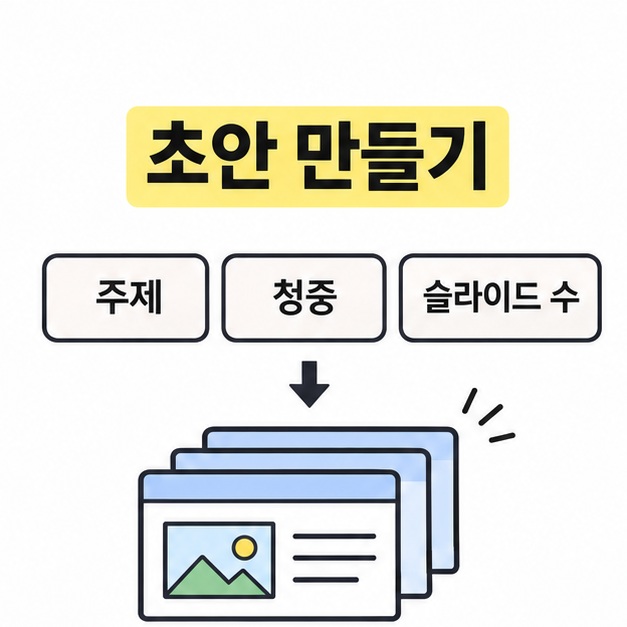
감마 홈에 로그인하고 입력창에 프레젠테이션을 만들어 달라고 적으면 된다. 주제에 더해 누구에게 보여 줄지, 몇 장인지, 어떤 순서로 설명할지 한 문장씩 써 주면 원하는 방향을 전달하기 쉽다. 감마 공식 홈페이지 바로가기
처음부터 발표 자료를 만들 때는 다음 순서로 진행해 보자.
- 홈 입력창에 원하는 결과물을 적는다. 예를 들어 ‘신입생에게 도서관 이용법을 알려 주는 한국어 프레젠테이션 5장을 만들어 줘. 표지, 출입, 대출과 반납, 좌석 이용, 문의처 순서로 구성해 줘’라고 입력한다.
- 생성 모드를 고른다. ‘Plan’은 감마의 질문에 답하고 제시된 구성과 스타일을 확인한 뒤 생성을 승인하는 방식이다. ‘Express’는 질문과 계획 검토를 건너뛰고 초안을 바로 만든다.
- 완성된 초안에서 슬라이드 수와 순서를 확인한다. 도서관 운영시간이나 대출 권수처럼 원문 확인이 필요한 정보는 실제 안내를 보고 채운다.
이미 작성한 원고가 있다면 홈 입력창에 붙여 넣고 원문을 유지해 달라고 요청할 수 있다. 장을 나눌 자리를 표시하려면 원고의 구간 사이에 대시 세 개(---)를 한 줄에 넣는다. 기존 PPTX를 그대로 불러와 손보고 싶다면 홈의 ‘Import’에서 파일을 올린다. 홈에서 ‘Use classic generator’를 열면 주제로 시작하는 ‘Generate’와 원고를 넣는 ‘Paste’ 메뉴도 이용할 수 있다.
만들어진 슬라이드는 어떻게 고칠까?
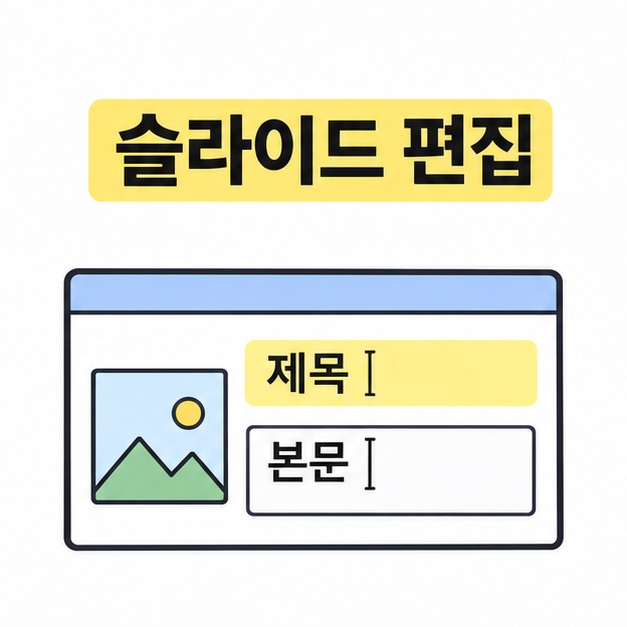
편집기 왼쪽 위에서 연필 모양의 편집 모드를 고르고, 바꾸려는 카드의 제목이나 본문을 클릭하면 직접 수정할 수 있다. 감마에서는 슬라이드 한 장을 카드라고 부른다. 예시 자료라면 대출과 반납을 설명하는 카드부터 열어, 한 문단에 섞인 내용을 대출 절차와 반납 절차로 나눠 볼 수 있다.
수정할 내용이 많으면 왼쪽의 에이전트 채팅을 열어 바꿀 카드와 원하는 수정 내용을 적는다. ‘대출과 반납 카드에서 대출 절차를 세 단계로 줄여 줘’처럼 범위를 좁히면 검토할 곳이 분명하다. 문장을 조금 고치거나 날짜를 바꿀 때는 카드 안의 텍스트를 직접 수정하면 된다.
감마 ppt 사용법을 익힐 때 글자와 그림을 따로 손보려면 일반 슬라이드로 만드는 편이 편하다. 생성 옵션의 ‘Image slides’를 고르면 문구까지 포함된 이미지 한 장으로 각 슬라이드가 만들어진다. 초안을 다듬은 다음에는 ‘Present’로 넘겨 보면서 제목 줄바꿈과 한 화면의 글 양을 확인한다.
완성본은 어떻게 PPTX로 내려받을까?
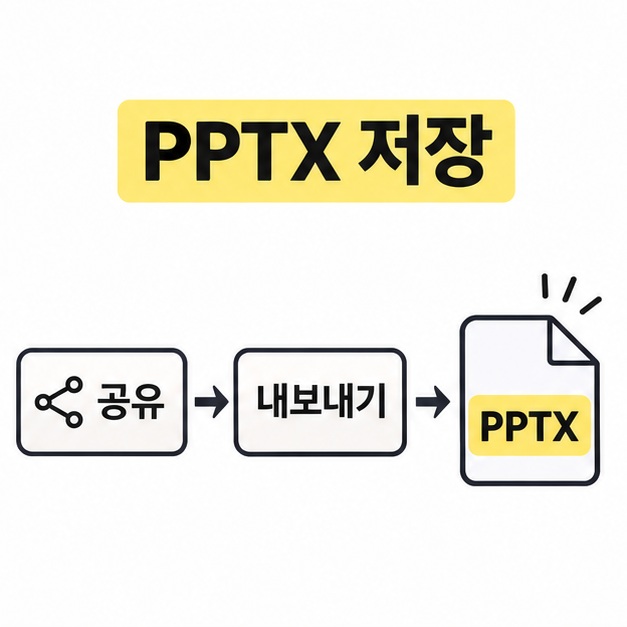
웹 편집기 오른쪽 위에서 ‘공유(Share)’를 누르고 ‘내보내기(Export)’에서 ‘PowerPoint(PPTX)’를 고르면 된다. 우측 상단의 점 세 개 메뉴에서도 ‘내보내기’를 열 수 있다. 전체 발표 자료를 받으려면 내보낼 범위에서 ‘모든 카드(All cards)’를 선택한 뒤 파일을 내려받는다.
무료 요금제로도 PPTX를 내려받을 수 있다. 내보내는 시점에 작업 공간이 무료 요금제라면 파일에 ‘Made by Gamma’ 배지가 붙는다. 발표나 제출에 쓸 파일은 다운로드한 뒤 파워포인트에서 열어 슬라이드 수, 한글 줄바꿈, 표와 이미지의 위치를 확인한다. 한 장만 내려받았다면 감마로 돌아가 내보낼 범위를 다시 살펴보면 된다.
마치면서
첫 자료는 홈에서 주제와 청중, 슬라이드 수를 적는 것부터 시작하면 된다. 감마 ppt 사용법을 한 번 익혀 두면 원고만 있는 경우에는 붙여 넣고, 기존 PPTX가 있다면 가져오기로 시작할 수 있다. 제출용이라면 편집한 뒤 ‘공유’의 ‘내보내기’에서 모든 카드를 PPTX로 받자. 마지막으로 파워포인트에서 파일을 직접 열어 글자나 그림의 배치가 발표 화면에 맞는지 확인하면 된다.
[안내드립니다] 메뉴와 무료 요금제의 내보내기 조건은 2026년 11월 26일 감마 공식 도움말 기준입니다. 화면 언어와 사용 중인 편집기에 따라 메뉴 표기가 다를 수 있습니다.
'IT 인터넷' 카테고리의 다른 글
| 가민 포러너 55 페어링 방법(첫 연결, 새 휴대전화, 연결 오류) (0) | 2026.11.28 |
|---|---|
| 문화비 모빌리언스 2만 5천 원은 왜 결제됐을까? (한국경제 구독료, 문화비 표시, 결제내역 조회) (0) | 2026.11.27 |
| 인천공항 스마트패스 등록 안됨 (여권 인식, 얼굴 촬영, 탑승권 등록) (0) | 2026.11.27 |
| 강화유리 필름 제거 방법(모서리부터 떼기, 깨진 필름, 화면 청소) (0) | 2026.11.27 |
| 공동인증서 발급 방법 모바일(우리WON뱅킹, 준비물, 복사와 갱신) (0) | 2026.11.26 |