사진으로 동영상 만드는 프로그램은 따로 찾아 나서지 않아도 되는 경우가 많다. 윈도우 11에는 Clipchamp가 처음부터 설치돼 있고, 무료 버전만으로도 1080p 화질을 워터마크 없이 무제한 내보낼 수 있다. 여러 장을 이어 붙이는 슬라이드쇼는 여기서 대부분 해결된다. 다만 한 장을 움직이게 만드는 쪽은 성격이 달라 별도 도구가 필요하다. 두 갈래의 차이와 고르는 기준을 차근차근 풀어 보았다.

사진으로 동영상 만드는 프로그램은 두 갈래다
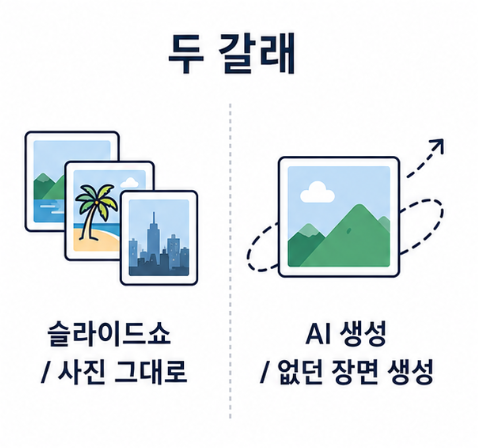
목적이 다르면 도구도 갈린다. 여행 사진 스무 장을 음악에 맞춰 넘기는 일과, 오래된 사진 한 장을 움직이게 만드는 일은 기술 자체가 다르다.
| 구분 | 슬라이드쇼형 | AI 생성형 |
| 방식 | 여러 장을 이어 붙임 | 한 장에 움직임을 만들어 냄 |
| 결과물 | 사진 그대로 유지 | 없던 장면이 새로 생성됨 |
| 어울리는 경우 | 여행 기록, 행사 요약, 축하 영상 | 짧은 홍보물, 소셜 미디어용 클립 |
슬라이드쇼형은 사진이 훼손되지 않는다는 점이 장점이다. 반면 AI 생성형은 원본에 없던 표정이나 동작이 만들어지므로, 기록으로 남길 자료에는 어울리지 않는다. 어느 쪽이 필요한지 먼저 정하면 프로그램 선택이 훨씬 간단해진다.
윈도우에서 설치 없이 만드는 순서는?
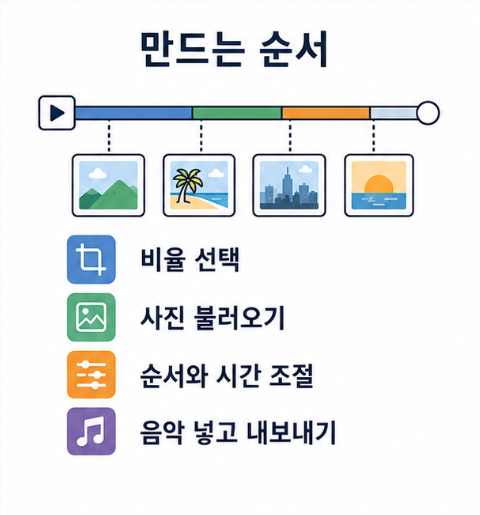
윈도우 11이라면 Clipchamp가 이미 들어 있다. 여는 방법은 세 가지다. 작업 표시줄 검색창에 이름을 입력하거나, 시작 메뉴에서 모든 앱을 열어 목록에서 찾거나, 사진 앱에서 바로 넘어가면 된다. 윈도우 10을 쓴다면 앱을 따로 설치해야 하고, 설치가 어렵다면 엣지나 크롬 브라우저에서 app.clipchamp.com으로 접속해 같은 기능을 쓸 수 있다.
- 새 프로젝트를 열고 화면 비율을 고른다. 유튜브라면 16 대 9, 릴스나 쇼츠라면 9 대 16이 무난하다.
- 미디어 추가로 사진을 한꺼번에 불러온다.
- 타임라인에 순서대로 끌어다 놓고, 각 사진이 화면에 머무는 시간을 조절한다.
- 사진과 사진 사이에 전환 효과를 넣고 필요한 곳에 자막을 얹는다.
- 배경 음악을 깔고 소리 크기를 맞춘다.
- 내보내기를 눌러 해상도를 고른 뒤 저장한다.
무료 버전은 1080p까지 내보낼 수 있고 워터마크가 붙지 않는다. 횟수 제한도 없어서 개인 기록용으로는 부족함이 크지 않다. 앱을 여는 경로와 기본 사용법은 아래에서 확인할 수 있다. Clipchamp 사용 안내 바로가기
맥이라면 기본 설치된 iMovie로 같은 작업을 할 수 있다. 브라우저만으로 처리하고 싶다면 캔바에서 사진을 올린 뒤 편집 메뉴의 동영상 생성 기능을 쓰는 방법도 있다.
고를 때 확인할 것
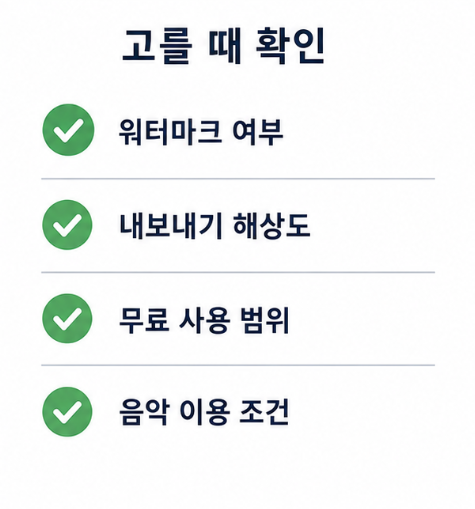
프로그램 이름보다 아래 항목을 먼저 보는 편이 낫다. 만들고 나서 되돌리기 어려운 부분들이다.
- 워터마크가 붙는지 확인한다. 무료로 쓸 수 있어도 결과물에 로고가 남으면 다시 만들어야 한다.
- 내보내기 해상도를 본다. 720p까지만 무료인 경우가 있어 큰 화면에서 보면 흐릿해진다.
- AI 생성 도구는 대개 크레딧을 차감하는 방식이다. 무료 구간에서 몇 초까지 만들 수 있는지 미리 확인해야 한다.
- 배경 음악은 프로그램에 내장된 라이브러리나 이용 조건이 명시된 음원을 쓴다. 좋아하는 곡을 그대로 얹으면 공유 단계에서 문제가 될 수 있다.
- 다른 사람이 찍힌 사진을 AI로 움직이게 만들 때는 당사자 동의를 먼저 구하는 편이 안전하다.
사진 자체도 미리 정리해 두면 작업이 빨라진다. 가로 사진과 세로 사진이 섞여 있으면 영상에서 여백이 들쭉날쭉해지므로, 비율을 미리 맞춰 두거나 한 방향으로 골라 두는 쪽이 낫다. 해상도가 낮은 사진은 확대하면 눈에 띄게 뭉개지니 원본 파일을 쓰는 편이 좋다.
마치면서
사진을 이어 붙이는 작업이라면 윈도우 11의 Clipchamp만으로 충분하다. 무료 버전에서 1080p를 워터마크 없이 무제한 내보낼 수 있고, 작업 표시줄 검색이나 사진 앱, 브라우저 어디서든 접근할 수 있다. 한 장을 움직이게 만드는 AI 도구는 목적이 다르므로 기록용과 홍보용을 나눠 생각하는 편이 낫다. 시작하기 전에 워터마크, 해상도, 음악 이용 조건 세 가지만 확인하면 다시 만들 일이 줄어든다.
[안내드립니다] 본문은 공개된 자료를 정리한 일반 정보입니다. 프로그램의 기능 구성과 무료 사용 범위, 메뉴 이름은 버전과 시점에 따라 달라질 수 있습니다. 음원과 이미지 사용은 각 서비스의 이용 조건을 확인해 주시기 바랍니다.
'IT 인터넷' 카테고리의 다른 글
| iptime 와이파이 안됨, 확인 순서대로 해결 (0) | 2026.08.05 |
|---|---|
| 핸드폰 분실시 대처요령, 순서대로 정리 (0) | 2026.08.04 |
| 주소로 전화번호 찾기, 되는 경우와 안 되는 경우 (0) | 2026.08.02 |
| Play 스토어 설치 방법과 사라졌을 때 복구 순서 (0) | 2026.08.01 |
| 휴대폰 컬러링 바꾸기, 통신사별 요금과 설정 순서 (0) | 2026.07.25 |