사진을 올리려는데 파일이 너무 크다는 안내가 뜨면 해상도와 저장 품질부터 조정해 보면 된다. 한 장씩 결과를 비교하려면 Squoosh, 윈도우에서 여러 장을 일괄 축소하려면 PowerToys, 맥에서 파일을 최적화하려면 ImageOptim을 살펴볼 수 있다. 사진 용량 줄이기 프로그램은 기기와 작업량에 맞춰 고르는 것이 편하다. 무료로 사용할 수 있는 세 도구의 차이와 기본 사용 순서, 화질을 지나치게 떨어뜨리지 않는 확인 방법을 정리해 보았다.

사진 용량 줄이기 프로그램은 무엇을 고를까?
브라우저에서 한 장을 세밀하게 조정할지, 여러 파일을 한꺼번에 처리할지에 따라 선택하면 된다. 아래 세 도구는 이용 환경과 주된 역할이 달라 같은 작업에 똑같이 쓰이지는 않는다.
설치 여부와 작업 방식을 먼저 비교해 보자. 무료 범위는 Squoosh 웹 앱, PowerToys, ImageOptim 맥 앱을 기준으로 한다.
| 도구 | 이용 환경 | 잘 맞는 작업 |
| Squoosh | 웹브라우저, 별도 설치 없이 사용 | 한 장씩 크기와 압축 결과를 보며 저장 |
| PowerToys Image Resizer | 윈도우, PowerToys 설치 필요 | 여러 사진의 가로·세로 크기를 한꺼번에 축소 |
| ImageOptim | 맥, 앱 설치 필요 | 사진을 끌어 넣어 압축과 메타데이터 정리 |
Squoosh는 사진 압축을 기기 안에서 처리하며 이미지 자체를 서버에 보내지 않는다. 다만 방문 정보와 압축 전후 파일 크기 같은 이용 통계 수집은 별개다. 웹 도구를 고를 때는 이미지를 어디에서 처리하는지와 서비스의 개인정보 안내를 구분해 읽으면 된다.
PowerToys는 파일 탐색기에서 여러 사진을 선택해 크기를 바꾸는 데 편하다. ImageOptim은 기본적으로 화질을 보존하는 최적화를 하며, 설정에서 손실 압축을 허용할 수도 있다. 맥 앱의 무료 이용과 별도로 제공되는 웹 서비스는 구분해야 한다.

처음에는 어떤 순서로 줄이면 될까?
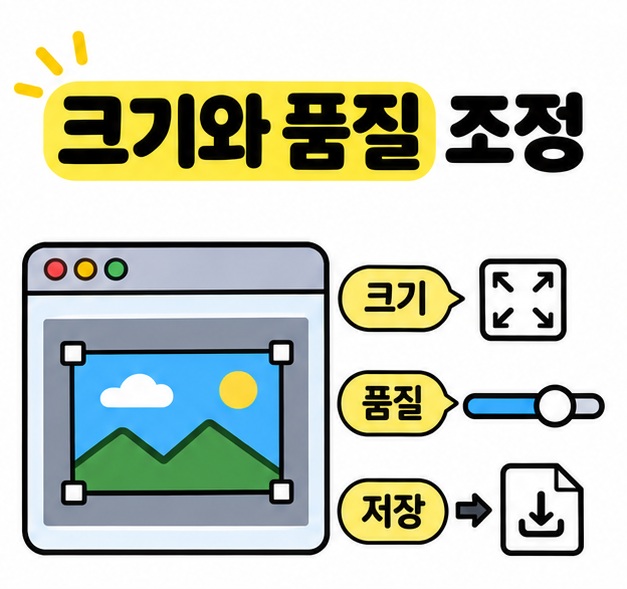
원본을 복사해 둔 뒤 필요한 해상도로 줄이고, 저장 품질을 조정한 다음 결과 파일을 확인하면 된다. 한 번에 설정을 크게 낮추기보다 크기와 화질을 나누어 조절하면 어느 단계에서 사진이 흐려졌는지 알기 쉽다.
사진 용량 줄이기 프로그램을 처음 쓴다면 한 장을 시험해 기준을 정한 뒤 나머지 사진에 적용하는 편이 좋다. 다음은 Squoosh에서 일반 사진을 줄이는 기본 흐름이다.
- Squoosh를 열고 작업할 사진을 끌어 넣거나 파일 선택으로 불러온다.
- Resize에서 필요한 가로·세로 크기로 줄인다. 비율을 유지하고, 업로드할 곳에서 요구하는 최소 크기보다 작게 만들지 않는다.
- 저장 형식을 선택한다. 일반 사진은 JPEG 계열을 먼저 검토하고, 투명 배경이 필요하면 JPEG 대신 투명도를 지원하는 형식을 선택한다.
- Quality 값을 조절하며 미리보기에서 얼굴, 작은 글자, 경계선이 깨지지 않는지 비교한다.
- 파일 크기가 업로드 제한에 맞는지 확인하고 다운로드한 뒤 실제 파일을 다시 열어본다.
특정 품질 숫자가 모든 사진에 정답은 아니다. 같은 설정이라도 사진의 크기와 세부 무늬에 따라 결과 용량이 달라지므로, ‘몇 퍼센트면 무조건 몇 KB가 된다’고 생각하지 않는 편이 좋다.
윈도우에서 여러 장을 줄일 때는 PowerToys의 Image Resizer를 켜고 파일 탐색기에서 사진을 선택한 뒤 오른쪽 클릭 메뉴의 크기 조정 기능을 사용한다. 원래 비율과 전체 구도를 보존하려면 Fit 방식을 살펴본다. Fill은 일부를 잘라낼 수 있고 Stretch는 비율이 달라질 수 있다.
용량은 줄었는데 화질이 나빠지는 이유는 무엇일까?
픽셀 수를 크게 줄이거나 손실 압축을 강하게 적용하면 세부 표현이 사라질 수 있다. 파일 크기와 화면에서 보이는 가로·세로 크기는 다른 개념이므로 무엇을 줄였는지 구분해서 살펴야 한다.
완성 파일에서는 다음 항목을 함께 확인한다. 용량 제한만 통과해도 글자나 얼굴이 뭉개졌다면 설정을 다시 조정하는 편이 낫다.
- 원본 보관: 덮어쓰기 전에 복사본으로 작업한다. 손실 압축된 파일을 다시 저장하기보다 원본에서 설정을 바꾸어 내보낸다.
- 실제 표시 크기: 확대 화면뿐 아니라 게시할 크기에서도 확인한다. 서류 사진은 작은 글자와 도장 등의 식별 여부를 살핀다.
- 파일 형식: 확장자 이름만 바꾸지 말고 저장 또는 내보내기에서 형식을 변환한다. 투명 배경이 유지되어야 한다면 저장 결과도 확인한다.
- 메타데이터: ImageOptim은 촬영 정보나 위치 정보 등을 제거할 수 있다. 보관에 필요한 정보가 있다면 관련 설정을 확인한다.
이미 충분히 압축된 사진은 화질을 유지하는 최적화만으로 크게 줄어들지 않을 수 있다. 이때는 업로드 목적에 맞는 픽셀 크기와 파일 형식을 다시 살펴본다. 설치 없이 한 장부터 시험하려면 Squoosh 바로가기에서 시작할 수 있다.

마치면서
한 장씩 조정하려면 Squoosh, 윈도우에서 여러 장의 크기를 바꾸려면 PowerToys, 맥에서 파일을 최적화하려면 ImageOptim을 검토하면 된다. 사진 용량 줄이기 프로그램을 고른 뒤에는 원본을 보관하고 해상도, 저장 형식, 품질 순서로 설정을 확인하는 것이 좋다. 가장 작은 파일만 목표로 삼기보다 업로드 제한을 충족하면서 글자와 인물, 필요한 투명도가 제대로 남는지 확인해야 한다. 한 장에서 기준을 잡으면 여러 사진도 같은 절차로 정리하기 쉽다.
[안내드립니다] 프로그램 기능, 지원 환경과 화면 구성은 업데이트에 따라 달라질 수 있습니다. 압축 결과와 용량 감소 폭은 사진마다 다르며 일부 작업은 화질이나 메타데이터를 변경할 수 있습니다. 원본을 보관하고 공식 배포처의 최신 안내를 확인하시기 바랍니다.
'IT 인터넷' 카테고리의 다른 글
| jbl 블루투스 스피커 연결방법(휴대전화, 윈도우 노트북, 연결 오류) (0) | 2026.11.06 |
|---|---|
| 윈도우11 업데이트 비용, 무료 업그레이드 조건과 정품 가격 및 설치 준비 (0) | 2026.11.06 |
| 비행기 보조배터리 화재, 이상 징후 대응과 원인 및 반입 기준 (0) | 2026.11.06 |
| 알pdf 용량 줄이기(압축 방법, 화질 확인, 최적화 메뉴) (0) | 2026.11.05 |
| 윈도우10 업데이트 오류(오류 코드, 문제 해결사, DISM, 지원 상태) (0) | 2026.11.05 |