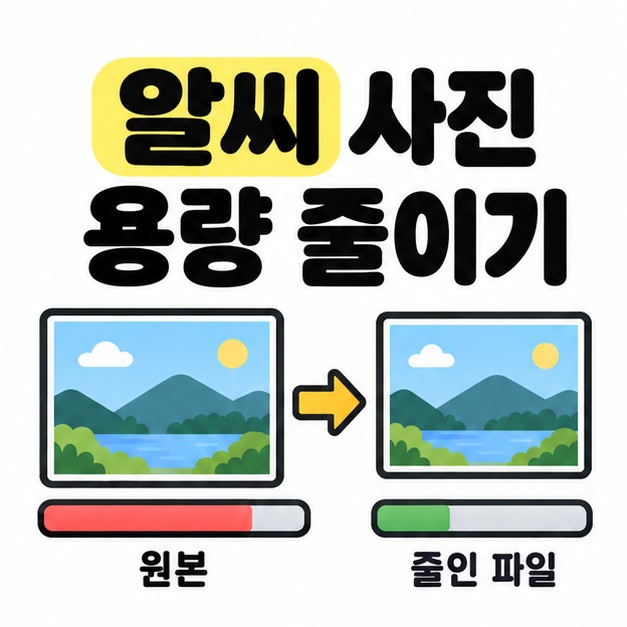
사진을 첨부하려는데 용량 제한에 걸렸다면 알씨의 크기 변경 기능에서 목표 용량을 설정하면 된다. 사진의 가로와 세로 픽셀을 줄이는 방법도 있다. 다만 파일이 작아지는 만큼 세부 표현이 달라질 수 있어 원본을 따로 남겨 두는 편이 좋다. 알씨 사진 용량 줄이기를 시작할 때는 올릴 곳의 파일 크기 제한과 해상도 조건부터 확인하자. 한 장을 저장하는 순서부터 화질을 살피는 기준, 여러 장을 한꺼번에 처리할 때의 주의점까지 차근차근 알아보자.
알씨 사진 용량 줄이기, 어떤 순서로 하나?
사진을 선택하고 크기 변경 창에서 용량 기준을 고른 뒤, 원본과 다른 위치에 저장하면 된다. 미리 준비할 것은 편집할 사진, 알씨, 업로드할 곳의 제한 조건이다. 설치가 필요하면 공식 배포 페이지를 이용한다. 알씨 공식 다운로드 바로가기
아래는 알씨에서 사진 한 장을 줄일 때의 기본 순서다. 버전에 따라 메뉴가 크기변경, 크기 변경하기 등으로 표시될 수 있다.
- 알씨를 실행하고 줄일 사진이 있는 폴더에서 파일을 선택한다.
- 상단 도구 메뉴에서 크기 변경 기능을 연다. 사진의 마우스 오른쪽 버튼 메뉴에서도 해당 기능을 찾을 수 있다.
- 크기 변경 창에서 용량으로 조절하기 항목을 선택한다.
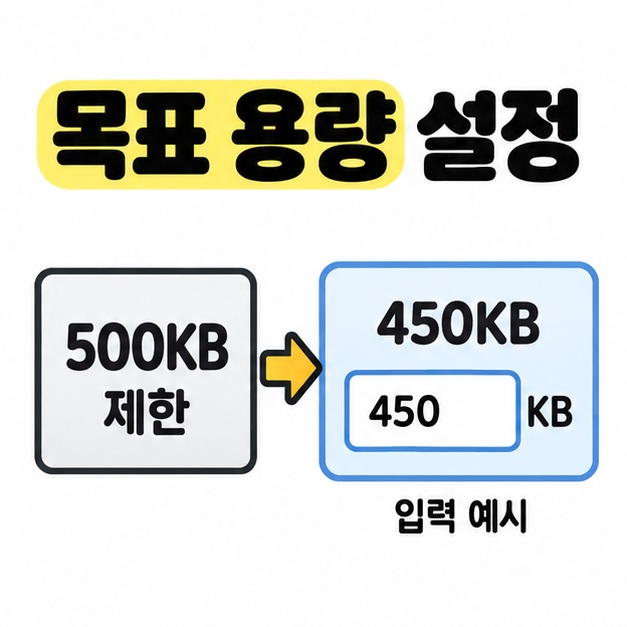
- 입력칸의 단위를 확인하고 원본보다 작은 목표 용량을 입력한다. 예를 들어 업로드 제한이 500KB라면 450KB처럼 조금 여유 있는 값으로 시도할 수 있다.
- 저장 폴더와 파일 이름을 지정한다. 원본 파일 삭제 옵션이 있다면 해제하고, 같은 이름으로 덮어쓰지 않게 설정한다.
- 확인을 눌러 변환한 뒤 저장된 파일을 다시 연다. 파일 속성의 크기가 제한 이내인지 확인한다.
450KB는 설정을 설명하기 위한 예시다. 모든 사진이 같은 화질로 줄어드는 값은 아니다. 결과 파일이 제한을 넘으면 목표값을 조금 낮춰 원본에서 다시 작업한다.
화질을 지키려면 무엇부터 조절할까?
필요한 픽셀 크기를 먼저 정하고, 파일 용량 제한이 남을 때 용량 기준을 조절하면 판단하기 쉽다. 용량은 KB나 MB로 표시되는 파일 크기이고, 해상도는 가로와 세로의 픽셀 수다. 두 조건은 따로 확인해야 한다.
알씨 사진 용량 줄이기 작업에서 가로와 세로 길이까지 줄어도 괜찮다면 해상도 조절을 먼저 살펴보자. 상황별 선택 기준은 다음과 같다.
| 맞춰야 할 조건 | 살펴볼 방법 |
| 500KB 이하처럼 파일 크기 제한이 있다 | 용량으로 조절하기 |
| 가로와 세로 픽셀 조건이 있다 | 해상도로 조절하기 |
| 원본의 일정 비율로 작게 만들고 싶다 | 비율로 조절하기 |
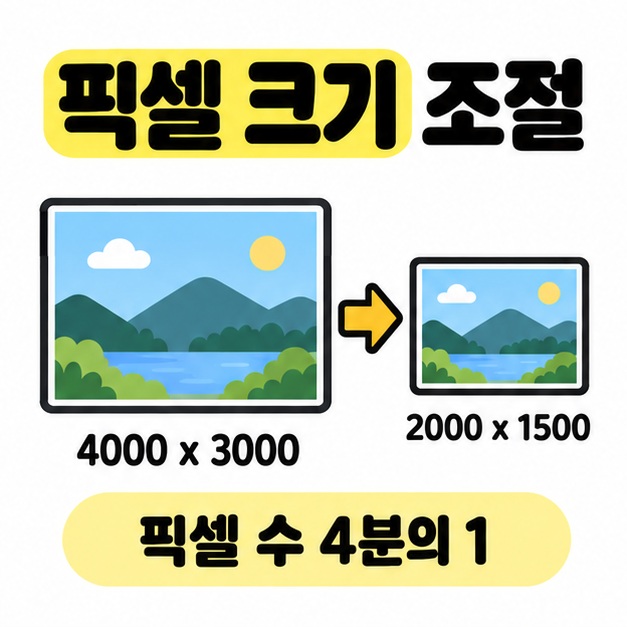
예를 들어 4000 x 3000픽셀을 2000 x 1500픽셀로 바꾸면 가로와 세로는 각각 절반, 전체 픽셀 수는 4분의 1이 된다. 저장 용량까지 정확히 4분의 1이 된다는 뜻은 아니다. 사진 내용과 저장 형식, 압축 설정에 따라 결과가 달라진다.
해상도로 줄일 때는 크기에 비례하는 옵션을 켜서 사진이 찌그러지지 않게 한다. JPG는 압축 과정에서 정보가 손실될 수 있으므로 이미 줄인 파일을 계속 다시 저장하기보다 원본에서 설정을 바꿔 비교하는 편이 낫다.
여러 장을 줄인 뒤 무엇을 확인할까?
사진을 여러 장 선택해 일괄 편집하되, 저장 후에는 파일별 크기와 선명도를 확인해야 한다. 같은 설정을 적용해도 사진마다 결과 용량이 다를 수 있다. 처음에는 대표 사진 한 장으로 시험하고 나머지에 적용하면 불필요한 재작업을 줄일 수 있다.
알씨 목록에서 여러 사진을 선택한 뒤 일괄 편집을 열고 이미지 크기 변경을 선택한다. 원하는 기준과 저장 폴더를 정해 진행한다. 가로 사진과 세로 사진이 섞였다면 같은 가로, 세로 값을 강제로 넣기보다 비율이나 긴 축 기준을 검토한다.
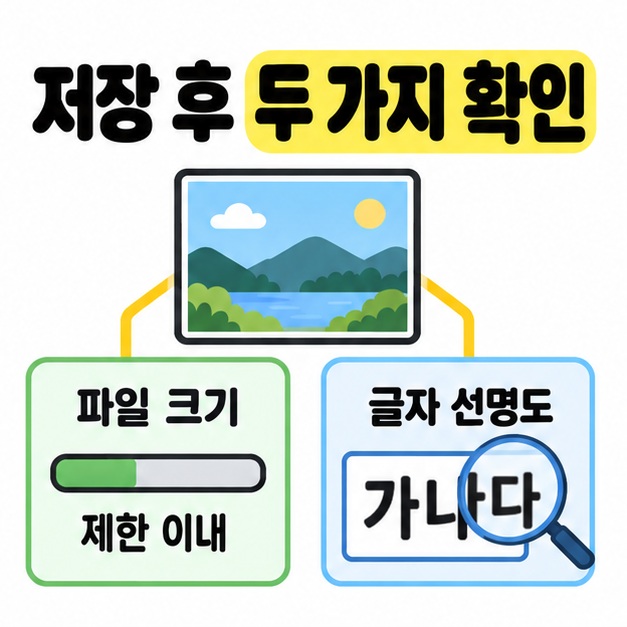
저장만 끝났다고 바로 원본을 지우지 말자. 업로드 전에는 다음 항목을 살펴본다.
- 파일 속성에서 디스크 할당 크기가 아닌 파일 크기를 확인한다.
- 저장된 사진을 열어 작은 글자와 얼굴 윤곽이 알아볼 수 있는 수준인지 살핀다.
- 업로드 조건에 최소 픽셀 수나 허용 확장자가 있는지도 확인한다.
- 용량이 그대로라면 원본을 보고 있는지, 목표 용량이 원본보다 작게 설정됐는지 확인한다.
계속 업로드가 안 되면 오류 문구를 읽고 파일 크기, 해상도, 형식 중 어느 조건에 걸렸는지 구분한다. 무조건 더 작게 만들기보다 해당 조건을 맞추는 것이 먼저다.
마치면서
사진을 줄일 때는 업로드 조건을 확인하고 원본을 보존한 채 필요한 만큼만 조절하는 것이 기본이다. 알씨 사진 용량 줄이기는 파일 크기 제한이 있으면 용량 기준으로, 픽셀 조건이 있으면 해상도 기준으로 시작하면 된다. 여러 장을 처리할 때도 한 장을 먼저 시험하고 결과 파일의 크기와 선명도를 함께 살피자. 저장된 사진이 실제로 열리고 업로드까지 되는 것을 확인한 뒤 최종 파일을 골라 두면 된다.
[안내드립니다] 이 글은 알씨의 사진 크기 변경 기능을 설명하는 일반적인 이용 안내입니다. 설치 버전과 파일 형식에 따라 메뉴와 처리 결과가 다를 수 있으며, 제출처의 최신 파일 조건을 확인해 주시기 바랍니다.
'IT 인터넷' 카테고리의 다른 글
| shokz 오픈핏 블루투스 연결(첫 페어링, 재연결, 멀티포인트, 초기화) (0) | 2026.11.03 |
|---|---|
| 윈도우 업데이트 중 멈춤(진행률 정체, 문제 해결사, 부팅 복구) (0) | 2026.11.03 |
| 알pdf 병합 방법(파일 순서, 페이지 범위, 저장 위치) (0) | 2026.11.02 |
| 윈도우 업데이트 삭제(Windows 11, 복구 환경, 제거 안 될 때) (0) | 2026.11.02 |
| 컴퓨터 블루투스 스피커 연결방법(Windows 11, Mac, 소리 안 날 때) (0) | 2026.11.01 |