업데이트 설치가 실패하면 오류코드와 실패한 업데이트 번호를 기록한 뒤 재시작, 연결 상태 확인과 문제 해결사 실행부터 진행한다. 기본 점검으로 해결되지 않을 때 시스템 파일 복구를 검토할 수 있다. 윈도우 업데이트 오류는 저장공간 부족, 다운로드 문제와 시스템 파일 손상 등 원인이 다양해 한 가지 명령으로 모두 해결되지는 않는다. 아래에서는 바탕화면에 정상적으로 로그인할 수 있는 Windows 11을 중심으로 확인 순서를 정리하고, Windows 10 사용자가 살필 점도 함께 짚어 보았다.
윈도우 업데이트 오류, 먼저 무엇을 기록할까?
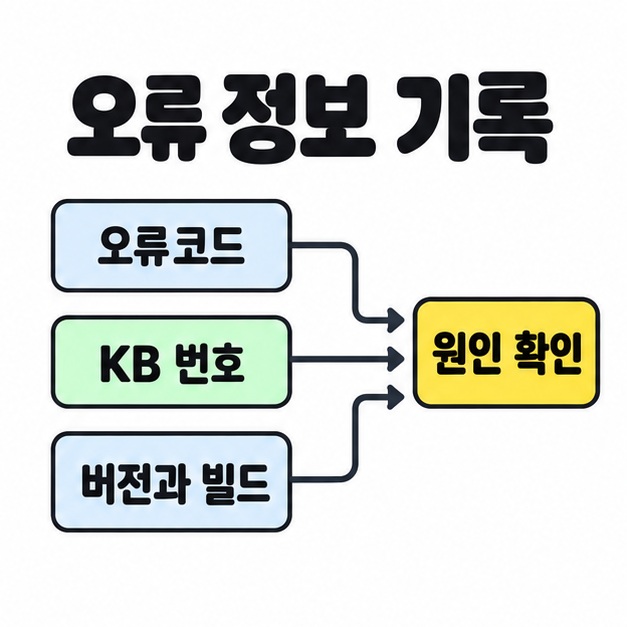
화면에 표시된 오류코드, 실패한 업데이트의 KB 번호와 현재 Windows 버전을 기록한다. 설치가 실패한 것인지, 다시 시작이 필요한 것인지도 구분한다. 같은 실패 문구라도 업데이트 종류와 PC 환경에 따라 원인이 다를 수 있다.
Windows 11은 설정의 Windows 업데이트에서 업데이트 기록을 연다. 아래 정보를 남기면 원인 확인과 지원 요청에 도움이 된다.
| 기록할 정보 | 확인 방법 |
| 오류코드와 메시지 | 업데이트 화면의 전체 문구를 기록하거나 화면 저장 |
| 실패한 업데이트 | 업데이트 기록에서 이름과 KB로 시작하는 번호 확인 |
| Windows 버전 | 시작 메뉴에서 winver를 검색해 버전과 OS 빌드 확인 |
Windows 10 Home과 Pro의 일반 지원은 2025년 10월 14일 종료됐다. 개인용 확장 보안 업데이트인 ESU는 현재 안내상 2027년 10월 12일까지 제공되지만, 대상 기기와 등록 조건을 충족해야 한다. Windows 10에서는 설치 실패와 지원 대상 여부를 함께 확인한다.
재시작과 문제 해결사는 어떻게 실행할까?
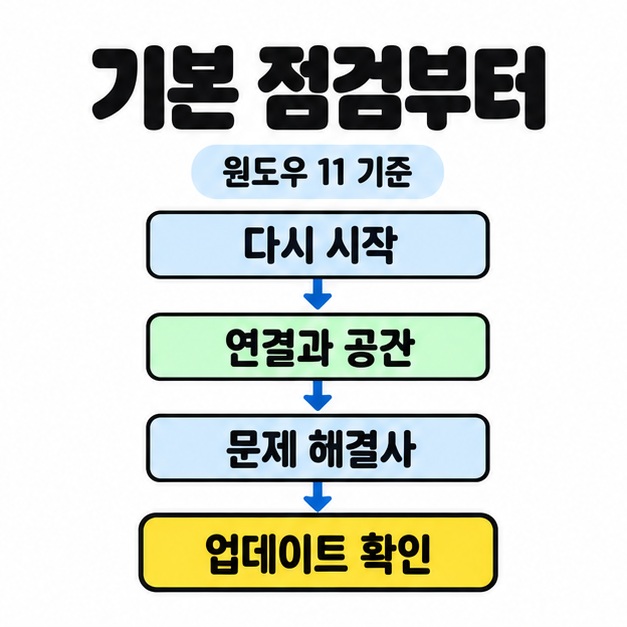
중요한 파일을 백업하고 작업을 저장한다. 노트북은 전원을 연결하고 안정적인 인터넷을 사용한다. Windows 11의 기본 점검 순서는 다음과 같다.
- 시작 메뉴에서 전원, 다시 시작을 선택한다. 이전 업데이트의 재시작이 보류됐다면 먼저 완료한다.
- 설정의 네트워크 및 인터넷에서 연결 상태를 확인한다. 시스템, 저장소에서 여유 공간을 살피고 내용을 확인한 뒤 불필요한 임시 파일을 정리한다.
- 설정에서 시스템, 문제 해결, 기타 문제 해결사로 이동해 Windows 업데이트 옆의 실행을 선택한다. 도움말 보기 앱이 열리면 안내에 따라 진단을 진행한다.
- 문제 해결이 끝나면 PC를 다시 시작한다. 설정의 Windows 업데이트에서 업데이트 확인을 선택하고, 설치 후 업데이트 기록에서 결과를 확인한다.
진행률이 잠시 멈춰 보인다고 설치 실패로 단정하지 않는다. 작업 시간은 업데이트와 PC 환경에 따라 다르다. 전원을 끄지 말라는 화면에서는 전원을 유지하고 안내를 따른다.
Windows 10은 설정의 업데이트 및 보안에서 해당 메뉴를 찾는다. 메뉴 배치는 버전에 따라 다를 수 있다.
계속 실패하면 시스템 파일을 복구할까?
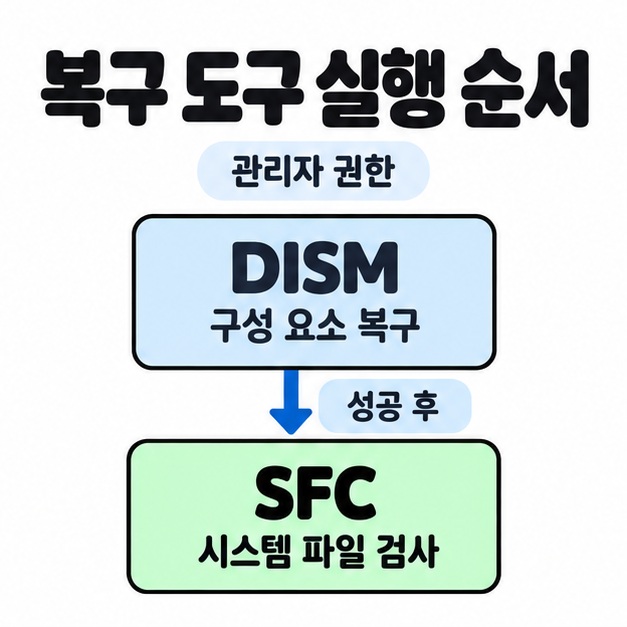
기본 점검 뒤 시스템 파일 손상이 의심된다면 DISM과 SFC로 복구를 시도할 수 있다. DISM은 복구에 필요한 파일을 제공하고, SFC는 보호된 시스템 파일을 검사한다. 관리자 권한에서 다음 순서로 실행한다.
- 시작 메뉴에서 cmd를 검색하고 명령 프롬프트를 마우스 오른쪽 단추로 눌러 관리자 권한으로 실행한다.
DISM.exe /Online /Cleanup-Image /RestoreHealth를 입력하고 Enter를 누른다. 완료될 때까지 기다린 뒤 성공 메시지를 확인한다.- DISM이 성공적으로 끝나면
sfc /scannow를 실행한다. 검증이 100% 완료될 때까지 창을 닫지 말고 결과 메시지를 기록한다.
복구 뒤 다시 시작하고 업데이트를 재시도한다. DISM도 실패하면 오류 메시지를 기록한다. 필요한 복구 파일을 받지 못하는 등 별도 원인이 있을 수 있다.
윈도우 업데이트 오류가 계속되면 기록한 버전, KB 번호와 복구 결과를 바탕으로 해당 업데이트의 알려진 문제를 확인한다. 회사에서 관리하는 PC는 업데이트 정책이 적용될 수 있으므로 담당자에게 기록을 전달한다. 로그인이나 부팅 자체가 되지 않는 경우에는 별도의 복구 절차가 필요하다. Microsoft 업데이트 문제 해결 바로가기
마치면서
실패한 업데이트와 오류코드를 기록하고, 재시작과 연결 및 저장공간 확인, 문제 해결사부터 차례로 진행하는 것이 기본이다. 윈도우 업데이트 오류가 남고 파일 손상이 의심될 때는 관리자 권한에서 DISM을 먼저 실행한 뒤 SFC 결과를 확인한다. Windows 10은 일반 지원 종료와 ESU 적용 조건도 함께 살펴야 하며, 반복 실패 시에는 같은 작업을 계속하기보다 기록한 정보를 바탕으로 해당 업데이트의 문제와 PC 관리 환경을 확인하는 것이 좋다.
[안내드립니다] 이 글은 2026년 10월 23일 확인한 Microsoft 공식 안내를 바탕으로 작성한 일반적인 문제 해결 정보입니다. Windows 버전과 오류 원인에 따라 필요한 조치가 다르므로 중요한 파일을 백업하고, 회사 관리 PC는 담당자의 안내에 따라 진행하시기 바랍니다.
'IT 인터넷' 카테고리의 다른 글
| 윈도우11 무료 업데이트 시간, 얼마나 걸릴까?(무료 기간, 설치 단계, 시간 예약) (0) | 2026.10.24 |
|---|---|
| php 취약점, 무엇부터 확인할까?(보안 패치, SQL 삽입, XSS) (0) | 2026.10.23 |
| 폰 위치 찾기(안드로이드, 아이폰, 분실 잠금, 오프라인 대응) (0) | 2026.10.23 |
| 아이폰 사진 용량 줄이기(사진 압축, 고효율성, 저장 공간 최적화) (0) | 2026.10.23 |
| 노트북 배터리 충전 안될때 확인 순서(충전기, 보호 설정, 점검 기준) (0) | 2026.10.22 |