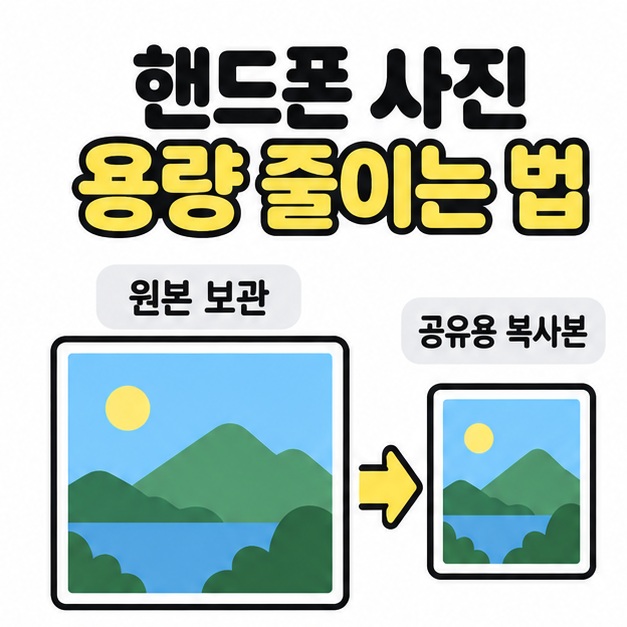
사진 한 장의 파일 크기를 줄이려면 가로와 세로 픽셀 수를 낮추거나 저장할 때 압축 품질을 조절하면 된다. 원본은 따로 남기고 공유용 복사본으로 작업하는 편이 좋다. 메일이나 신청서 첨부를 위한 것인지, 휴대폰 전체 저장공간이 부족한 것인지에 따라 방법도 달라진다. 핸드폰 사진 용량 줄이는 법을 찾을 때는 이 목적부터 구분하자. 2026년 10월 21일 확인한 기본 앱 안내를 바탕으로 갤럭시와 아이폰의 실행 순서, 저장 후 확인할 내용을 정리해 보았다.
핸드폰 사진 용량 줄이는 법, 갤럭시에서는?
갤러리에서 사진을 열고 편집의 크기 변경 기능을 이용하면 된다. 모델과 소프트웨어에 따라 메뉴 위치나 지원 여부는 다를 수 있다. 먼저 줄일 사진 한 장을 고르고, 원본을 남길 것인지 확인한다.
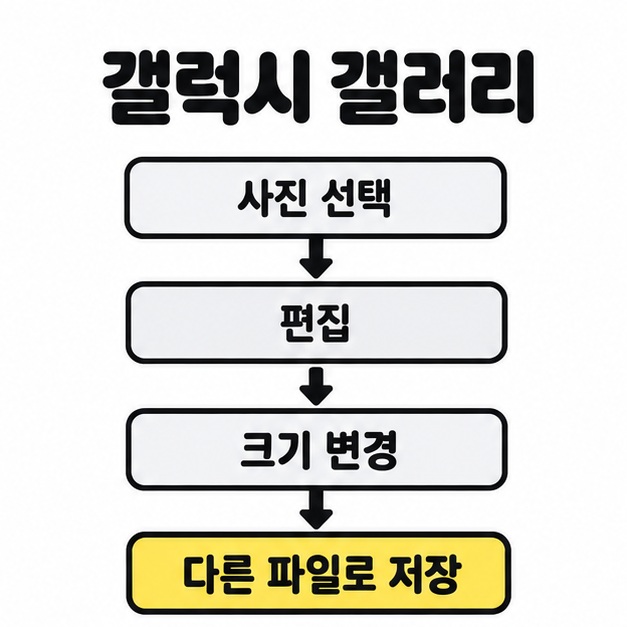
일반적인 진행 순서는 다음과 같다. 마지막에 다른 파일로 저장을 선택하면 원본과 편집본을 구분해 보관할 수 있다.
- 갤러리 앱에서 사진을 선택하고 연필 모양의 편집을 누른다.
- 옵션 더보기에서 크기 변경을 선택한다.
- 제공되는 크기 중 원본보다 작은 크기를 고르고 완료한다.
- 다시 옵션 더보기를 열어 다른 파일로 저장을 선택한다.
- 저장한 복사본의 파일 크기와 사진 상태를 확인한다.
일반 저장을 누르면 기존 사진에 편집 내용이 적용될 수 있으므로 복사본 저장 메뉴를 먼저 확인한다. 한 장으로 결과를 살펴본 뒤 나머지 사진에 적용하면 실수를 줄일 수 있다. 특정 크기 변경 기능이 없다면 해당 모델의 갤러리 편집 지원 범위를 확인한다.
아이폰에서는 미리보기로 어떻게 줄일까?
미리보기 앱을 지원하는 아이폰에서는 이미지를 열고 내보내기의 파일 크기 조절을 이용할 수 있다. 아래는 미리보기 앱이 있는 iOS 26 이후 버전을 기준으로 한 방법이다. 사진 보관함의 사진은 공유 메뉴의 파일에 저장을 이용해 작업할 이미지 파일을 준비한다.
파일 크기와 품질을 함께 보면서 다음 순서로 진행한다. 원본과 구분되는 이름으로 저장하면 첨부할 때 찾기 쉽다.
- 미리보기 앱에서 준비한 이미지 파일을 연다.
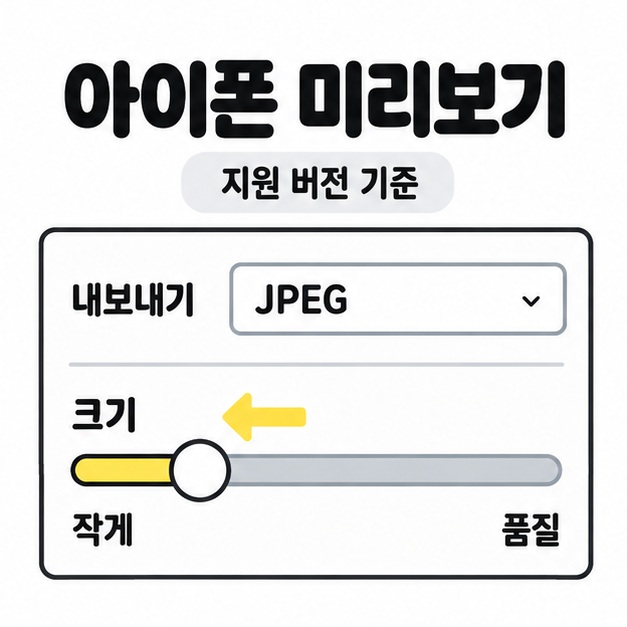
- 파일 이름 옆의 동작 메뉴를 누르고 내보내기를 선택한다.
- 제출처가 허용하는 JPEG 또는 HEIC 등 파일 포맷을 고른다.
- 크기 슬라이더를 왼쪽으로 움직여 파일을 작게 조절한다.
- 완료를 누르고 위치와 새 이름을 지정해 저장한다.
픽셀 크기까지 줄이고 싶다면 미리보기의 더 보기에서 크기 조절을 이용한다. 메뉴가 보이지 않을 때는 설치된 iOS와 앱의 지원 여부를 먼저 확인한다. 압축본을 다시 열어 작은 글씨나 얼굴이 필요한 수준으로 보이는지 살피고, 제출처가 요구하는 파일 형식도 맞춘다.
파일 압축과 저장공간 확보는 무엇이 다를까?
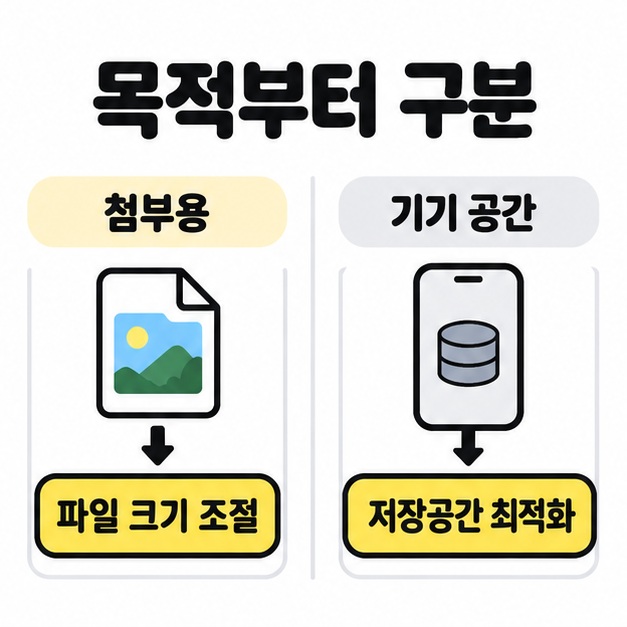
파일 압축은 보낼 사진 자체를 작게 만드는 작업이고, 저장공간 최적화는 휴대폰에 보관하는 방식을 조절하는 기능이다. 두 작업을 구분해야 목적에 맞는 결과를 얻을 수 있다. 복사본을 만들기만 하면 원본과 함께 저장되므로 기기의 사용 공간은 오히려 늘 수 있다.
앞으로 찍을 사진을 효율적으로 저장하려면 아이폰의 설정 > 카메라 > 포맷에서 고효율성을 선택할 수 있다. 이는 이후 촬영 형식을 바꾸는 설정이며 이미 찍은 사진을 한꺼번에 압축하지 않는다. HEIF 계열은 공간 절약에 유리하지만, 받는 서비스에서 지원하는지는 확인해야 한다.
기기 저장공간이 부족한 경우에는 iCloud 사진의 iPhone 저장 공간 최적화를 살펴볼 수 있다. 원본은 iCloud에 두고 필요에 따라 기기에 공간 절약용 복사본을 보관하는 방식이다. iCloud에도 충분한 공간이 필요하며, 이것만으로 첨부할 사진이 원하는 MB 이하가 되는 것은 아니다.
핸드폰 사진 용량 줄이는 법을 적용한 뒤에는 편집 화면이 아니라 실제 저장된 파일의 크기를 확인한다. 몇 퍼센트 줄어드는지는 사진 내용과 포맷, 압축 설정에 따라 달라진다. 첨부 제한을 넘으면 복사본의 크기나 품질을 다시 조절하되, 제출용 문서의 글자가 읽히는지도 함께 점검한다.
마치면서
갤럭시는 갤러리의 크기 변경과 다른 파일로 저장을, 지원되는 아이폰은 미리보기의 내보내기와 크기 조절을 활용하면 된다. 핸드폰 사진 용량 줄이는 법에서 중요한 것은 원본을 남기고 실제 저장된 복사본의 파일 크기와 화질을 확인하는 일이다. 고효율 촬영 설정은 새 사진에 적용되고 iCloud 최적화는 기기 공간 관리에 쓰이므로, 첨부 파일을 줄이려는 목적과 구분해 필요한 방법을 선택하자.
[안내드립니다] 이 글은 2026년 10월 21일 확인한 제조사 안내를 바탕으로 작성했습니다. 기능과 메뉴는 모델, 운영체제 및 앱 버전에 따라 다를 수 있습니다. 중요한 사진은 원본을 별도로 보관한 뒤 작업하시기 바랍니다.
'IT 인터넷' 카테고리의 다른 글
| 휴대폰 삭제 전화번호 복구(갤럭시, Google 주소록, 아이폰 iCloud) (0) | 2026.10.22 |
|---|---|
| 윈도우10 업데이트 방법과 지원 종료 후 확인할 점(ESU, 설치 오류, 보안 업데이트) (0) | 2026.10.21 |
| 휴대폰 삭제 앱 복구(안드로이드, 아이폰, 데이터 확인) (0) | 2026.10.21 |
| pdf파일 병합 방법(무료 도구, 파일 순서, 저장 확인) (0) | 2026.10.21 |
| 버즈3 프로 블루투스 연결 방법(갤럭시, 아이폰, 노트북, 연결 안됨) (0) | 2026.10.20 |