64비트 코덱 설치는 64비트 미디어 플레이어를 쓸 때만 필요하다. 통합코덱 제작사도 대부분의 경우 32비트 버전 설치를 권장한다. 32비트 코덱이 64비트 윈도우에서도 정상 작동하고 업데이트가 더 빠르기 때문이다. 이 글에서는 어느 쪽을 설치할지 판단하는 기준과 설치 순서, 충돌을 피하는 방법을 차근차근 풀어 보려고 한다.

64비트를 꼭 설치해야 하나
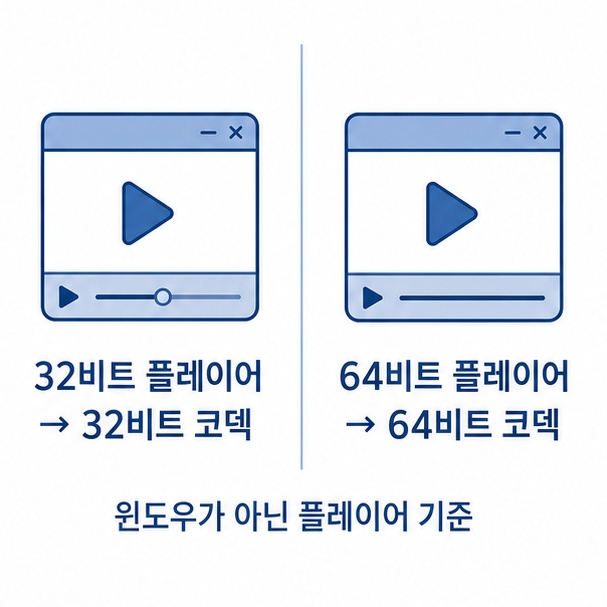
대부분은 32비트로 충분하다. 여기서 말하는 비트는 윈도우가 아니라 사용하는 미디어 플레이어 기준이다. 이 구분을 놓치면 설치하고도 재생이 안 된다.
| 사용 환경 | 설치할 버전 |
| 일반 미디어 플레이어 사용 | 32비트 버전 |
| 64비트 전용 플레이어 사용 | 64비트 버전 |
| 두 종류를 함께 사용 | 32비트와 64비트 동시 설치 가능 |
64비트 코덱은 64비트 미디어 플레이어에서만 작동한다. 윈도우가 64비트여도 플레이어가 32비트면 32비트 코덱이 필요하다. 64비트 버전은 업데이트가 32비트보다 늦게 나오는 편이라, 제작사도 가능하면 32비트를 쓰라고 안내한다.
설치는 어떤 순서로 하나
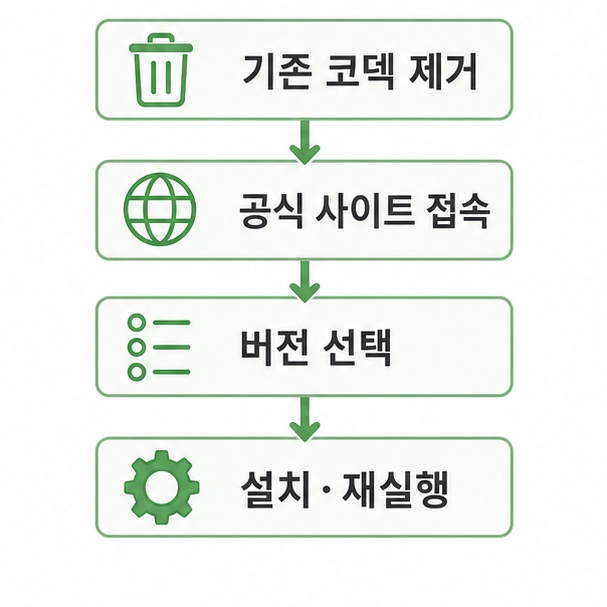
기존 코덱팩을 먼저 정리하는 것이 중요하다. 여러 코덱팩이 겹치면 충돌이 생겨 재생이 더 불안정해진다.
- 제어판에서 기존에 설치된 코덱팩을 제거한다.
- 공식 배포 사이트에 접속한다.
- 32비트와 64비트 중 필요한 버전을 고른다.
- 설치 파일을 내려받아 실행한다.
- 설치 형태는 기본 또는 일반을 선택한다.
- 설치 후 플레이어를 다시 실행해 재생을 확인한다.
공식 배포 페이지는 여기서 확인할 수 있다. 스타코덱 64비트 안내 바로가기
설치 옵션에서 불필요한 부가 프로그램이 체크되어 있는지 확인한다. 사용자 정의 설치를 고르면 필요한 코덱만 골라 넣을 수 있다. 설치 후에도 재생이 안 되면 재부팅을 한 번 해 보는 편이 낫다.
설치해도 안 될 때는
코덱 문제가 아닐 수도 있다. 파일 자체가 손상됐거나 플레이어가 해당 형식을 지원하지 않는 경우가 있다. 원인을 나눠 확인하면 된다.
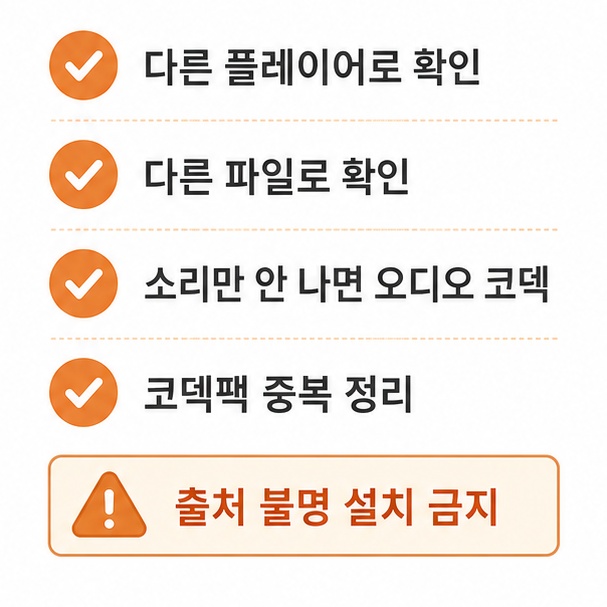
- 다른 플레이어로 열어 본다. 재생되면 플레이어 문제다.
- 다른 영상 파일을 열어 본다. 되면 파일 손상 가능성이 있다.
- 화면은 나오는데 소리가 없으면 오디오 코덱 쪽을 확인한다.
- 여러 코덱팩이 설치돼 있으면 하나만 남기고 정리한다.
- 최신 형식은 코덱이 아니라 플레이어 업데이트로 해결되기도 한다.
코덱은 출처가 불분명한 곳에서 받지 않는 것이 중요하다. 코덱을 가장한 악성 프로그램이 배포되는 경우가 있다. 공식 배포 사이트나 플레이어 제작사가 안내하는 경로를 이용하는 편이 안전하다.
마치면서
64비트 코덱 설치는 64비트 플레이어를 쓸 때만 필요하며, 대부분은 32비트로 충분하다. 설치 전에는 기존 코덱팩을 제거해 충돌을 막아야 한다. 설치 후에도 안 되면 플레이어와 파일 자체를 나눠 확인하면 된다. 코덱은 반드시 공식 경로에서 받는 것이 안전하다.
[안내드립니다] 프로그램의 버전과 지원 범위, 배포 방식은 시점에 따라 달라질 수 있습니다. 설치 시에는 공식 배포처를 이용하시고 설치 옵션을 직접 확인하시기 바랍니다.
'IT 인터넷' 카테고리의 다른 글
| 스파이더 카드놀이 다운로드, 윈도우에서 설치하는 방법 (0) | 2026.07.22 |
|---|---|
| QR코드 만들기, 종류 선택과 무료 제작 방법 (0) | 2026.07.22 |
| PDF파일 엑셀파일 변환, 실제 방법과 표 깨짐 줄이기 (0) | 2026.07.21 |
| 도장 만들기 프로그램, 종류와 사용 범위 확인 (0) | 2026.07.21 |
| 무료 벨소리 다운받기, 기기별 설정과 저작권 확인 (0) | 2026.07.21 |