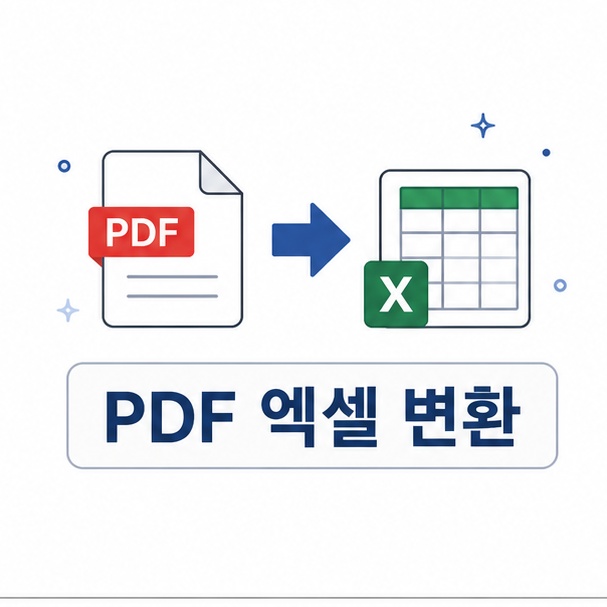
PDF파일 엑셀파일 변환은 별도 프로그램 없이 웹 브라우저에서 몇 번의 클릭으로 된다. PDF 안의 표를 인식해 열과 행이 유지된 엑셀 파일로 바꿔 준다. 다만 스캔한 이미지 PDF는 인식이 어려워 결과가 달라진다. 이 글에서는 실제 변환 방법과 표가 깨질 때 대처법을 차근차근 풀어 보려고 한다.
온라인으로 어떻게 변환하나
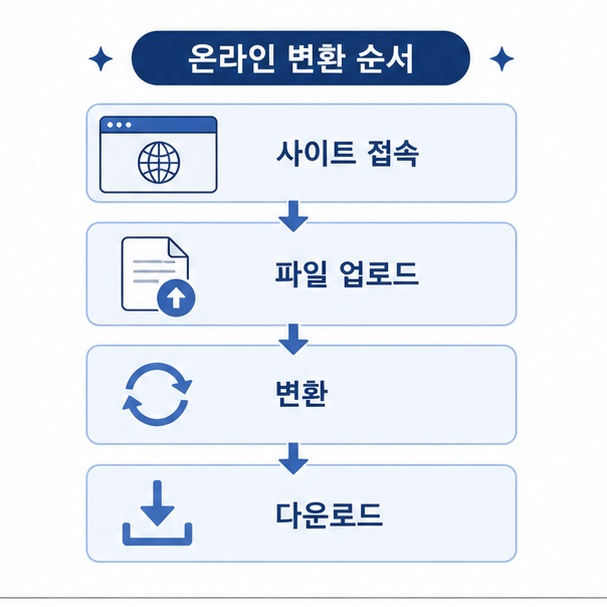
어도비 애크로뱃 온라인 도구가 대표적이다. 설치 없이 브라우저에서 파일을 올리면 변환된다. 로그인 없이도 변환과 다운로드가 가능한 경우가 많다.
- 어도비 PDF를 Excel로 변환하는 페이지에 접속한다.
- 변환할 PDF 파일을 끌어다 놓거나 파일 추가 버튼으로 올린다.
- 변환이 자동으로 진행되기를 기다린다.
- 완료되면 XLSX 파일을 다운로드한다.
- 엑셀에서 열어 표가 제대로 들어갔는지 확인한다.
변환 도구는 여기서 이용할 수 있다. PDF를 Excel로 변환 바로가기
로그인하지 않으면 업로드한 파일이 자동으로 삭제된다고 안내된다. 민감한 자료라면 이 점을 확인하는 편이 낫다. 무료로는 하루 변환 횟수에 제한이 있을 수 있다.
엑셀에서 직접 불러올 수도 있다
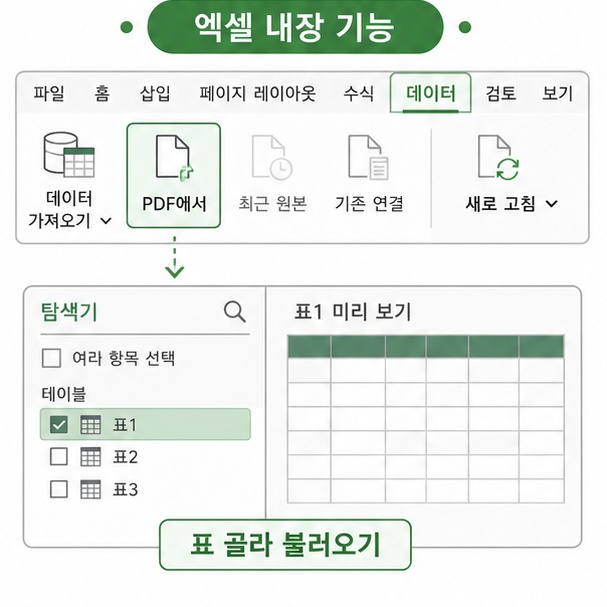
엑셀 자체 기능으로 PDF를 가져오는 방법도 있다. 온라인에 파일을 올리지 않아도 된다는 장점이 있다. 마이크로소프트 365나 최신 버전 엑셀에서 지원된다.
- 엑셀을 열고 데이터 탭으로 이동한다.
- 데이터 가져오기에서 파일 항목의 PDF에서를 선택한다.
- 변환할 PDF 파일을 고른다.
- 탐색 창에서 가져올 표를 선택한다.
- 로드를 눌러 시트에 불러온다.
이 방식은 PDF 안의 표를 자동으로 인식해 목록으로 보여준다. 원하는 표만 골라 가져올 수 있어 편하다. 버전에 따라 이 기능이 없을 수 있어, 없으면 온라인 변환을 쓰면 된다.
표가 깨질 때는 어떻게 하나
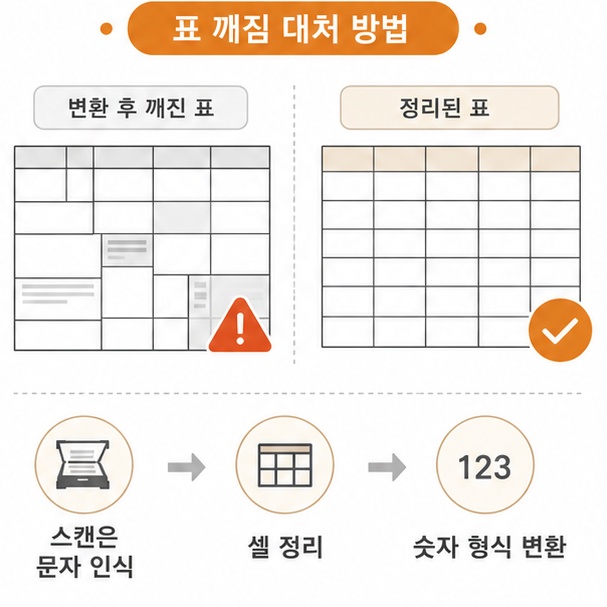
변환이 항상 완벽하지는 않다. 특히 스캔한 이미지 PDF는 글자를 그림으로 담고 있어 인식이 어렵다. 원인에 따라 대처가 달라진다.
| 증상 | 원인 | 대처 |
| 글자가 안 들어옴 | 스캔 이미지 PDF | 문자 인식(OCR) 기능 사용 |
| 칸이 밀림 | 표 경계선이 불명확 | 변환 후 수동으로 셀 정리 |
| 한 칸에 여러 값 | 병합된 셀 인식 오류 | 텍스트 나누기로 분리 |
스캔 문서는 문자 인식 기능을 거쳐야 글자가 데이터로 바뀐다. 어도비 스캔 같은 앱으로 촬영하면 인식 처리가 함께 이뤄진다. 변환 후에는 숫자가 텍스트로 들어간 경우가 있어, 계산이 필요하면 형식을 숫자로 바꿔 준다.
마치면서
PDF파일 엑셀파일 변환은 어도비 온라인 도구나 엑셀의 PDF 가져오기 기능으로 할 수 있다. 온라인은 설치가 필요 없고, 엑셀 내장 기능은 파일을 올리지 않아도 된다. 스캔한 이미지 PDF는 문자 인식을 거쳐야 하며 결과 확인이 필요하다. 변환 후에는 표와 숫자 형식을 점검하는 것이 순서다.
[안내드립니다] 변환 도구의 기능과 무료 제공 범위는 시점에 따라 달라질 수 있습니다. 민감한 자료는 업로드 전 보안 정책을 확인하시기 바랍니다.
'IT 인터넷' 카테고리의 다른 글
| QR코드 만들기, 종류 선택과 무료 제작 방법 (0) | 2026.07.22 |
|---|---|
| 64비트 코덱 설치, 설치 전 확인할 점과 방법 (0) | 2026.07.22 |
| 도장 만들기 프로그램, 종류와 사용 범위 확인 (0) | 2026.07.21 |
| 무료 벨소리 다운받기, 기기별 설정과 저작권 확인 (0) | 2026.07.21 |
| 도장 이미지 만들기 투명 배경, 방법과 사용 범위 (0) | 2026.07.20 |