무료도장 만들기는 이름이나 상호를 입력해 온라인에서 간단한 도장 이미지를 만드는 방법이다. 별도 프로그램이 없어도 원형·타원형 같은 모양을 고르고 글자를 넣은 뒤 PNG 이미지로 저장해 문서에 활용할 수 있다. 다만 계약서나 기관 제출 문서는 전자도장 이미지 사용이 가능한지 먼저 확인하는 게 좋다. 개인용 확인 표시나 내부 문서용이라면 훨씬 간단하게 쓸 수 있다.

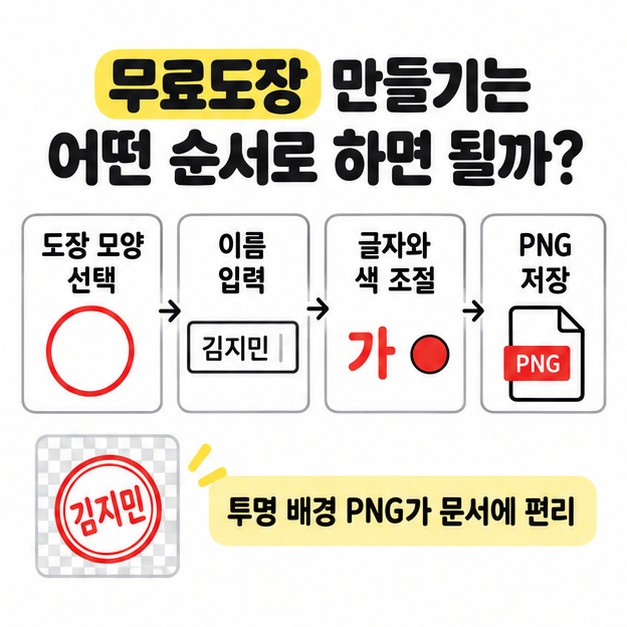
무료도장 만들기는 어떤 순서로 하면 될까?
가장 쉬운 흐름은 도장 모양을 고르고 이름을 입력한 뒤 이미지로 저장하는 것이다. 온라인 도장 제작 도구마다 메뉴 이름은 조금 다르지만 과정은 비슷하다.
- 도장 만들기 메뉴를 연다.
- 원형, 타원형, 사각형 중 원하는 모양을 고른다.
- 이름이나 상호를 정확하게 입력한다.
- 글자 크기와 배치, 도장 색을 조절한다.
- 완성 화면을 확인한 뒤 PNG 이미지로 저장한다.
문서 위에 올릴 목적이라면 배경이 투명한 PNG 형식이 편하다. 흰 배경 JPG는 문서 위에 붙였을 때 네모난 배경이 함께 보일 수 있다. 저장 전에 글자 방향과 띄어쓰기, 상호명을 한 번 더 확인하는 게 좋다.
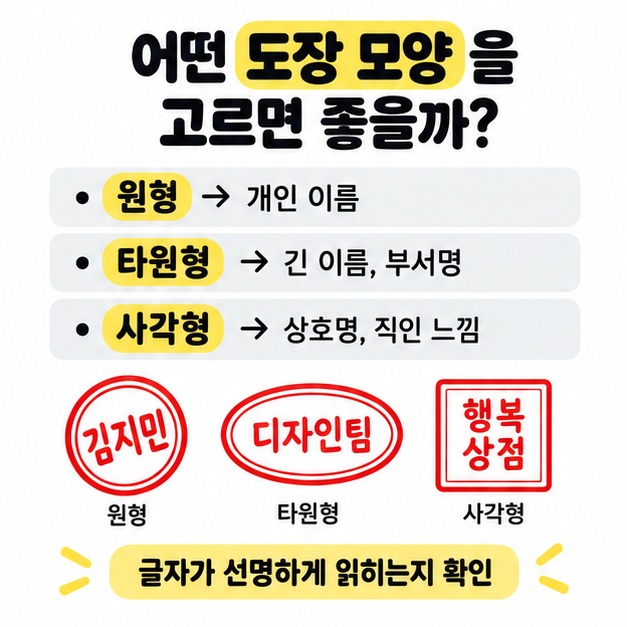
어떤 도장 모양을 고르면 좋을까?
개인 이름은 원형이나 타원형이 무난하고, 상호나 부서명은 사각형이 잘 어울린다. 실제 인감처럼 보이게 만드는 것보다 문서에서 글자가 선명하게 읽히는지가 더 중요하다.
| 도장 형태 | 잘 어울리는 용도 | 확인할 점 |
|---|---|---|
| 원형 | 개인 이름, 간단한 확인 표시 | 글자가 너무 작지 않은지 확인 |
| 타원형 | 이름이 길거나 부서명이 있는 경우 | 가로 폭이 넓어지지 않게 조절 |
| 사각형 | 상호명, 직인 느낌의 표시 | 줄바꿈과 글자 정렬 확인 |
색상은 빨간색 계열을 많이 쓰지만 꼭 같은 색을 쓸 필요는 없다. 내부 문서라면 회사 규정에 맞추고, 외부 제출용이라면 해당 기관이 이미지 도장을 허용하는지부터 확인하는 편이 안전하다.
만든 도장 이미지는 문서에 어떻게 넣을까?
저장한 PNG 파일은 한글, 워드, PDF 편집 프로그램에서 그림처럼 삽입하면 된다. 문서의 서명 칸에 넣은 뒤 크기와 위치만 맞추면 되며, 투명 배경이면 글자 위에 자연스럽게 겹쳐 놓기 쉽다.
- 한글·워드: 그림 삽입 후 크기와 배치 조절
- PDF: 이미지 추가 기능이 있는 편집 도구 사용
- 메일·내부 문서: 필요하면 원본 PNG를 별도로 보관
- 공식 계약·기관 제출: 이미지 도장 인정 여부 먼저 확인
도장 이미지는 복사와 재사용이 쉬운 만큼 파일 관리도 중요하다. 개인 이름이나 회사 직인이 들어간 이미지를 공용 PC나 공개 폴더에 그대로 두지 않는 편이 좋다. 사용 후에는 보관 위치를 정하고 불필요한 복사본은 정리하는 게 안전하다.

마치면서
무료도장 만들기는 모양 선택, 이름 입력, PNG 저장 순서만 알면 어렵지 않다. 문서에 넣을 때는 투명 배경과 적절한 크기를 확인하고, 계약서나 기관 제출용이라면 이미지 도장 사용 가능 여부를 먼저 확인하면 된다. 개인용과 내부 문서용으로는 간편하지만 중요한 서류는 용도에 맞는 방식인지 한 번 더 확인하는 게 좋다.
[안내드립니다] 본 내용은 온라인 도장 이미지 제작 방법을 설명하는 일반 정보입니다. 기관 제출, 계약, 법적 효력이 필요한 문서는 해당 기관의 요구사항과 관련 규정을 확인하시기 바랍니다.
'IT 인터넷' 카테고리의 다른 글
| kbs온에어 바로가기 (공식 주소, TV·라디오 시청, 재생 오류 확인) (0) | 2026.10.01 |
|---|---|
| 동영상 재생이 안되는 경우 (인터넷 코덱 캐시 해결법) (0) | 2026.10.01 |
| 사람 이름으로 전화번호 찾기(개인 연락처, 공개 정보, 확인 가능한 범위) (0) | 2026.09.30 |
| 성경 읽기 사이트(대한성서공회, YouVersion, Bible Gateway) (0) | 2026.09.30 |
| 전화번호로 주소찾기(개인 주소, 사업자 정보, 확인 가능한 범위) (0) | 2026.09.30 |