윈도우 포스트잇 바탕화면 기능은 Windows의 ‘스티커 메모(Sticky Notes)’ 앱을 사용하면 된다. 시작 메뉴에서 Sticky Notes를 실행한 뒤 새 메모를 만들고 원하는 위치로 옮겨두면 다음에 다시 열었을 때 그 위치를 기억한다. 메모 색상과 크기도 바꿀 수 있고 Microsoft 계정으로 로그인하면 여러 기기에서 같은 메모를 확인할 수 있다. 다만 공식 스티커 메모 앱 자체에는 다른 모든 프로그램 위에 항상 고정하는 기능은 없다.
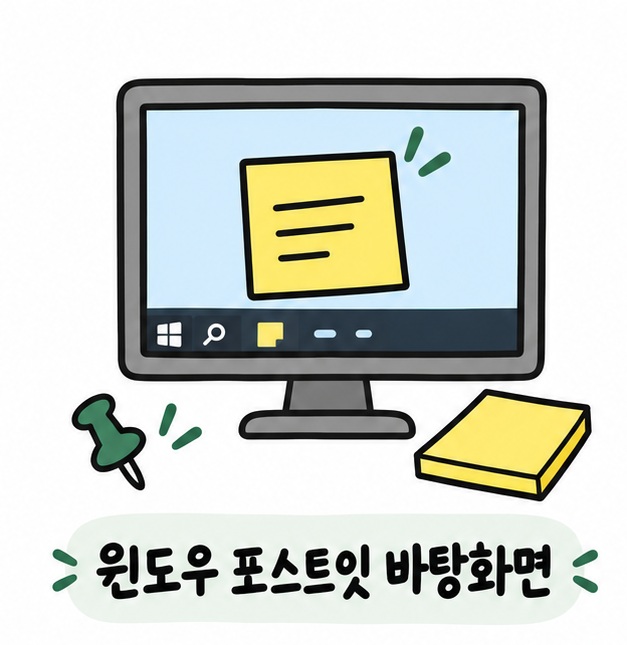
윈도우 포스트잇 바탕화면에 띄우는 방법은?
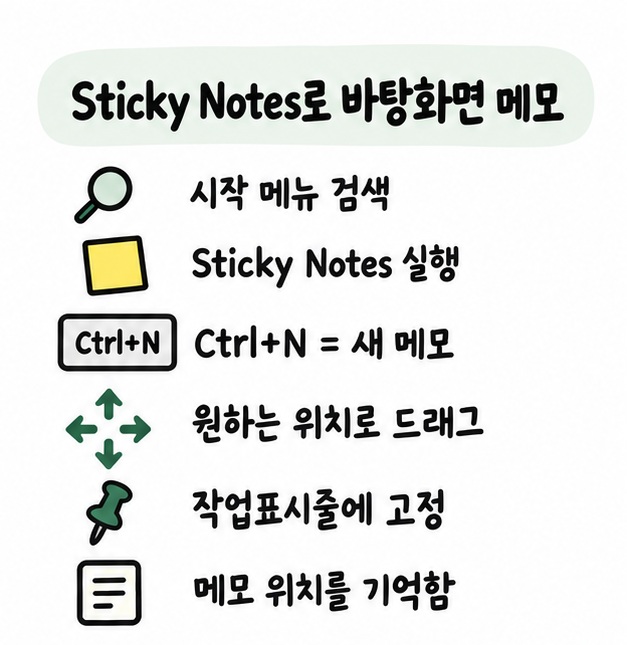
Windows 10과 11에서는 시작 메뉴에서 Sticky Notes를 검색해 실행하면 된다. 앱이 없다면 Microsoft Store에서 Microsoft Sticky Notes를 설치한 뒤 사용할 수 있다.
- 시작 버튼을 누르고 ‘Sticky Notes’ 또는 ‘스티커 메모’를 검색한다.
- 앱을 실행한 뒤 + 버튼이나 Ctrl+N으로 새 메모를 만든다.
- 메모 상단을 드래그해 바탕화면의 원하는 위치로 옮긴다.
- 메모 가장자리를 끌어 가로·세로 크기를 조절한다.
- 자주 쓴다면 작업표시줄의 Sticky Notes 아이콘을 우클릭해 작업표시줄에 고정한다.
스티커 메모는 사용자가 옮겨둔 위치를 기억하기 때문에 일정, 전화번호, 할 일 목록처럼 자주 보는 내용을 바탕화면 한쪽에 두고 쓰기 편하다. 앱을 닫았다가 다시 열어도 기존 메모 목록은 그대로 남아 있다.
메모를 항상 위에 고정할 수 있을까?
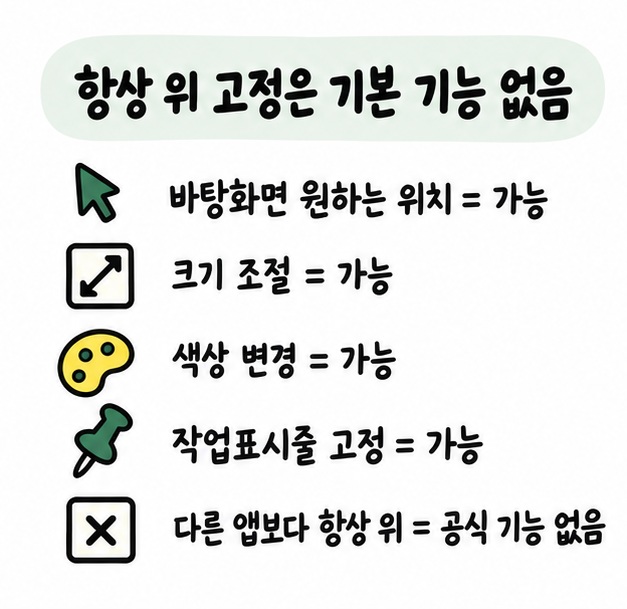
Microsoft 공식 Sticky Notes에는 현재 다른 애플리케이션보다 메모를 항상 위에 유지하는 기능이 없다. 즉 브라우저나 문서 프로그램을 전체 화면으로 열면 스티커 메모가 뒤로 가려질 수 있다.
| 기능 | 가능 여부 |
| 바탕화면 원하는 위치에 배치 | 가능 |
| 메모 크기 조절 | 가능 |
| 메모 색상 변경 | 가능 |
| 작업표시줄에 고정 | 가능 |
| 다른 앱보다 항상 위에 고정 | 공식 기능 없음 |
그래서 중요한 메모를 자주 열어야 한다면 Sticky Notes 자체를 작업표시줄에 고정하는 방법이 가장 간단하다. 작업표시줄 아이콘을 우클릭하면 새 메모를 빠르게 만들 수도 있다.
메모를 백업하거나 다른 기기에서도 볼 수 있을까?
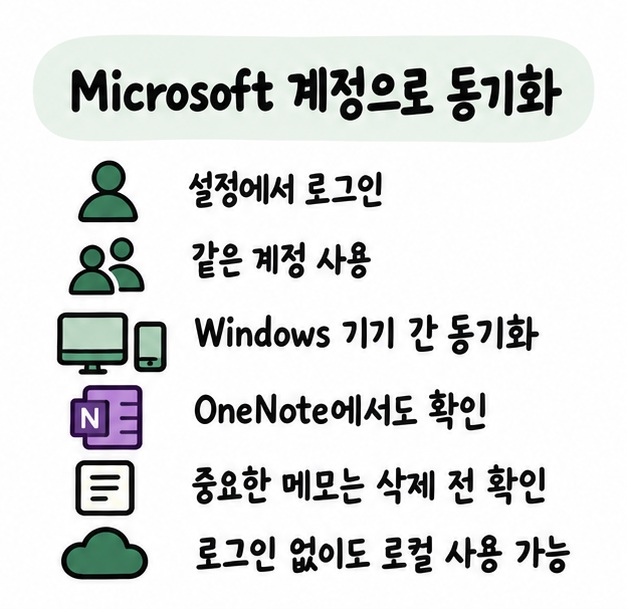
Sticky Notes 3.0 이상에서는 Microsoft 계정으로 로그인하면 메모를 동기화할 수 있다. 같은 계정으로 로그인한 다른 Windows 기기나 OneNote, 웹 등에서도 같은 메모를 확인할 수 있다.
- 메모 목록에서 설정 아이콘을 열고 Microsoft 계정으로 로그인한다.
- 로그인하면 메모와 색상 변경 내용이 계정에 동기화될 수 있다.
- Windows 10·11에서는 로그인하지 않아도 로컬에서 메모를 사용할 수 있다.
- 다른 기기에서도 보려면 같은 Microsoft 계정으로 로그인해야 한다.
- 중요한 메모는 동기화 상태를 확인하고 삭제 전에 필요한 내용을 따로 보관한다.
Microsoft의 스티커 메모 시작 안내에서는 새 메모 만들기, 위치 이동, 색상 변경, 작업표시줄 고정, 동기화 방법을 확인할 수 있다.
마치면서
윈도우 포스트잇 바탕화면 기능은 Sticky Notes 앱을 실행해 원하는 위치에 메모를 배치하는 방식으로 사용할 수 있다. 메모 위치와 크기, 색상을 조절할 수 있고 작업표시줄에 고정하면 빠르게 다시 열 수 있다. 다만 다른 프로그램 위에 항상 표시하는 기능은 기본 Sticky Notes에는 없으며, 여러 기기에서 쓰려면 Microsoft 계정 동기화를 이용하면 된다.
[안내드립니다] Sticky Notes의 메뉴 이름과 기능은 Windows 및 앱 버전에 따라 조금 달라질 수 있습니다. 동기화가 필요한 경우 최신 버전으로 업데이트하고 Microsoft 계정 로그인 상태를 확인하시기 바랍니다.
'IT 인터넷' 카테고리의 다른 글
| 컴퓨터 화면 크기 조절(윈도우 배율, 해상도, 글자 크기) (0) | 2026.09.25 |
|---|---|
| 휴대폰 데이터 옮기기(아이폰, 갤럭시, 안드로이드 전송) (0) | 2026.09.25 |
| 컴퓨터 스피커 소리가 안날때(출력 장치, 볼륨, 드라이버 확인) (0) | 2026.09.25 |
| 컬러링 바꾸는법(SKT, KT 링투유, LG U+ 필링) (0) | 2026.09.24 |
| 알씨 동영상 무료다운로드(알씨 설치, 동영상 만들기, 무료 사용 조건) (0) | 2026.09.24 |