22H2를 설치했다고 보안 업데이트까지 계속 받을 수 있는 것은 아니다. 윈도우10의 일반 지원은 2025년 10월 14일에 끝났고, 이후 보안 패치는 ESU 같은 별도 지원 조건을 확인해야 한다. 윈도우10 22h2 업데이트를 찾았다면 현재 버전을 올리려는 것인지, 이미 설치한 PC의 보안 패치를 받으려는 것인지부터 구분하면 쉽다. 2026년 10월 29일 확인 기준으로 버전 확인, 공식 설치 순서, 업데이트가 막혔을 때 살펴볼 내용을 정리해 보았다.

22H2가 설치돼 있으면 업데이트가 끝난 걸까?
22H2는 윈도우10의 마지막 기능 버전이지만, 같은 버전 안에서도 누적 업데이트에 따라 OS 빌드가 달라진다. 버전은 큰 묶음의 이름이고, 빌드는 수정 사항의 반영 상태를 구분하는 번호다.
작업 표시줄 검색창에 winver를 입력해 실행하면 버전과 OS 빌드를 볼 수 있다. 버전이 22H2이고 빌드가 19045로 시작하면 해당 기능 버전을 사용 중이다. 뒤에 붙는 세부 번호는 설치한 누적 업데이트에 따라 다르다.
현재 상태에 따라 필요한 작업은 다음처럼 나뉜다.
| 현재 상태 | 먼저 확인할 작업 |
| 21H2 등 이전 일반 버전 | 22H2로 버전을 올릴 수 있는지 확인 |
| 이미 22H2 사용 중 | 누적 업데이트 내역과 ESU 등록 상태 확인 |
| 회사 관리 PC 또는 LTSC | 관리자 정책과 별도 지원 수명 확인 |
윈도우10 22h2 업데이트 후에도 화면에 같은 버전명이 남는 것은 자연스럽다. 버전명만 보고 패치가 설치되지 않았다고 판단하지 말고, 업데이트 기록과 빌드를 함께 살펴보면 된다.

윈도우10 22h2 업데이트는 어떻게 진행하나?
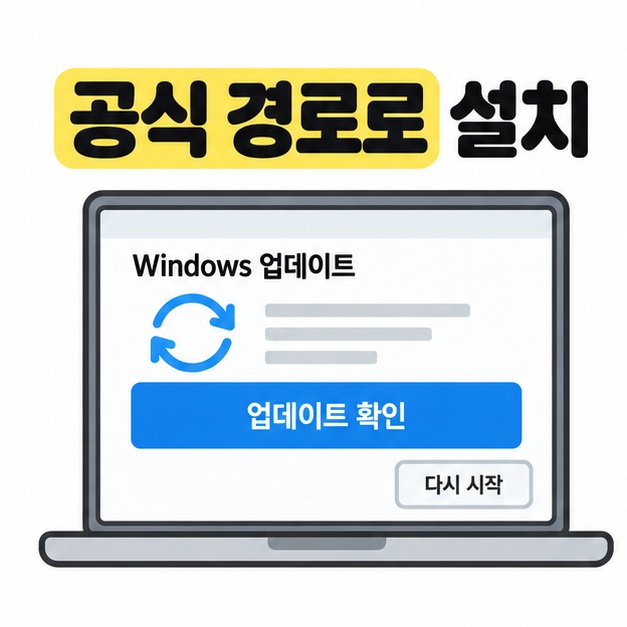
일반 개인용 PC에서는 Windows 업데이트로 먼저 확인하고, 이전 버전에서 전환이 필요할 때 공식 업데이트 도우미를 검토하면 된다. 설치 전에는 중요한 파일을 다른 저장장치에 백업하고 전원과 인터넷 연결, 저장 공간을 확인한다.
기본 확인과 설치 순서는 다음과 같다.
- 시작 메뉴에서 설정을 열고 업데이트 및 보안으로 들어간다.
- Windows 업데이트에서 업데이트 확인을 누른다. 업데이트 일시 중지가 켜져 있다면 먼저 해제한다.
- PC에 제공되는 업데이트를 설치하고, 다시 시작이 필요하다는 안내가 나오면 작업을 저장한 뒤 재시작한다.
- winver와 업데이트 기록 보기에서 버전과 설치 결과를 확인한다.
이전 일반 버전에서 22H2로 전환해야 한다면 공식 다운로드 페이지의 지금 업데이트 항목을 확인한다. 업데이트 도우미와 설치 미디어 만들기 도구는 용도가 다르다. 단순 버전 전환에 USB 부팅을 통한 새 설치가 필요한 것은 아니다.
설치 파일은 공식 배포처에서 확인한다. Windows 10 다운로드 바로가기
도구의 호환성 확인이나 설치 차단 안내가 나오면 원인을 먼저 확인한다. 설치 방식에 따라 파일과 앱의 유지 여부가 달라질 수 있으므로, 마지막 확인 화면에서 보관할 항목도 읽어야 한다. 이미 22H2라면 같은 기능 버전을 반복 설치하기보다 보안 지원 상태를 확인하는 쪽이 먼저다.
설치 오류와 보안 패치 미제공은 어떻게 구분하나?
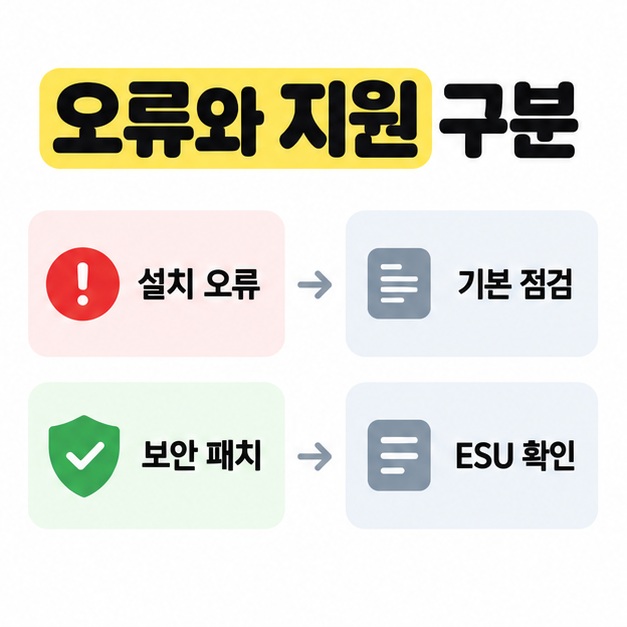
설치가 실패하는 문제와 지원 조건 때문에 새 보안 패치를 받지 못하는 문제는 따로 살펴야 한다. 다운로드나 재시작 단계에서 멈춘다면 연결과 공간부터 점검하고, 22H2 설치 후에도 보안 패치가 없다면 ESU 등록 상태를 확인한다.
오류가 반복될 때는 아래 순서로 범위를 좁혀 본다.
- 인터넷 연결, 저장 공간 부족 알림, 재시작 대기 여부를 확인한다.
- 도움말 보기 앱에서 Windows 업데이트 문제 해결사를 실행한다.
- 계속 실패하면 오류 코드와 실패한 KB 번호를 기록해 해당 업데이트의 알려진 문제를 확인한다.
- 회사나 학교에서 관리하는 PC는 담당 관리자에게 배포 정책을 확인한다.
개인용 소비자 ESU는 적격 22H2 PC에 긴급 및 중요 보안 업데이트를 제공하는 프로그램이다. 2026년 10월 29일 확인 기준 제공 기한은 2027년 10월 12일이며, 새 기능이나 일반 기술 지원까지 포함하지는 않는다.
등록에는 지원되는 개인용 에디션, 최신 필수 업데이트와 ESU 라이선싱 준비 패키지, 자녀 계정이 아닌 관리자 Microsoft 계정 등이 필요하다. 조건을 충족하면 Windows 업데이트 화면에 지금 등록 링크가 표시된다. 등록 방식과 완료 상태를 확인해야 하며, 22H2 설치만으로 자동 가입되지는 않는다. 장기적으로는 PC의 Windows 11 업그레이드 가능 여부도 함께 살펴보면 된다.
마치면서
먼저 winver로 버전을 확인하면 기능 버전 전환과 누적 패치 설치 중 무엇이 필요한지 구분할 수 있다. 윈도우10 22h2 업데이트는 공식 경로로 진행하고, 오류가 나면 기본 점검 뒤 오류 코드와 KB 번호를 확인하면 된다. 일반 지원은 2025년 10월 14일에 끝났으므로, 계속 사용할 개인용 PC는 소비자 ESU 등록 조건과 2027년 10월 12일까지의 보안 업데이트 제공 기한도 함께 확인하자.
[안내드립니다] 이 글은 2026년 10월 29일 확인한 일반 개인용 Windows 10 안내를 바탕으로 작성했습니다. 업데이트 제공 여부와 ESU 조건은 PC 환경, 에디션, 관리 정책 및 향후 공지에 따라 달라질 수 있습니다. 중요한 자료를 백업하고 실제 설치 화면의 안내를 확인하시기 바랍니다.
'IT 인터넷' 카테고리의 다른 글
| pdf 합치기 프로그램 무료로 쓰는 법(도구 비교, 병합 순서, 결과 확인) (0) | 2026.10.30 |
|---|---|
| 블루투스 연결해제(기기 삭제, 아이폰, 안드로이드, 윈도우) (0) | 2026.10.29 |
| 윈도우 업데이트 복구(설치 오류, 시스템 파일, 부팅 문제) (0) | 2026.10.29 |
| 가벼운 보조배터리 추천(무게 비교, 용량, USB-C 도킹형) (0) | 2026.10.28 |
| pdf파일 합치기 사이트(무료 비교, 병합 방법, 파일 보안) (0) | 2026.10.28 |