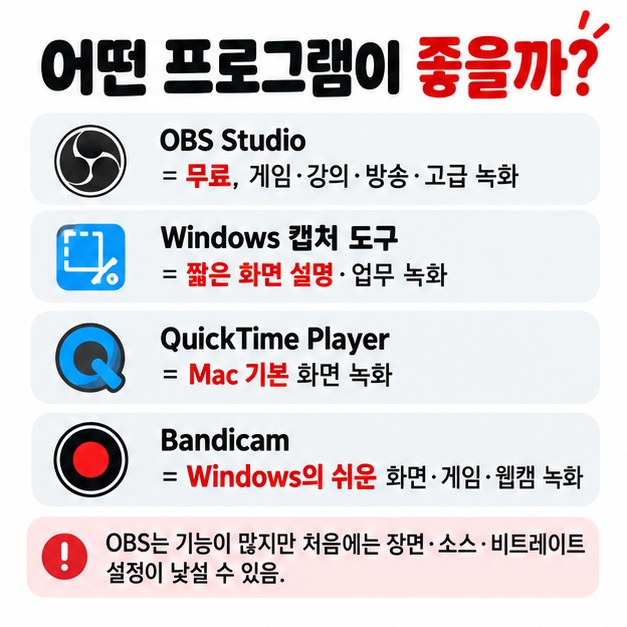
동영상 녹화 프로그램은 게임, 강의, 업무 화면, 웹캠 녹화처럼 목적에 따라 고르는 것이 좋다. 무료로 기능을 많이 쓰고 싶다면 OBS Studio가 대표적이고, Windows에서 화면 일부만 빠르게 녹화하려면 기본 캡처 도구가 편하다. Mac에서는 QuickTime Player로 별도 프로그램 없이 화면을 녹화할 수 있다. 설정이 복잡한 것이 싫고 버튼 몇 번으로 녹화하고 싶다면 Bandicam 같은 전용 프로그램도 선택지가 된다.
동영상 녹화 프로그램은 무엇을 고르면 될까?
가장 범용적인 프로그램은 OBS Studio다. 무료 오픈소스이고 Windows, macOS, Linux를 지원하며 화면, 게임, 웹캠, 이미지, 브라우저 창 같은 여러 소스를 한 화면에 배치할 수 있다. 장면 전환과 오디오 믹서, 소음 억제 같은 기능도 있어 단순 화면 녹화뿐 아니라 인터넷 방송이나 강의 제작에도 많이 쓰인다.
| 프로그램 | 추천 용도 | 특징 |
| OBS Studio | 게임·강의·방송·고급 녹화 | 무료, 다중 화면·웹캠·오디오 설정 가능 |
| Windows 캡처 도구 | 짧은 화면 설명·업무 녹화 | 설치 없이 화면 영역을 빠르게 녹화 |
| QuickTime Player | Mac 화면 녹화 | macOS 기본 앱으로 전체·일부 화면 녹화 가능 |
| Bandicam | Windows 게임·강의·화면 녹화 | 화면·게임·웹캠 모드와 쉬운 조작 |
OBS Studio는 장점이 많은 대신 처음에는 장면, 소스, 해상도, 비트레이트 같은 설정이 낯설 수 있다. 반대로 Windows 캡처 도구나 QuickTime Player는 기능이 단순해 처음 쓰기는 쉽지만 장면 전환이나 여러 오디오 소스를 세밀하게 조정하는 기능은 제한적이다.
OBS Studio는 OBS 공식 다운로드 바로가기에서 운영체제에 맞는 설치 파일을 받을 수 있다.
Windows와 Mac에서는 기본 기능만으로 충분할까?
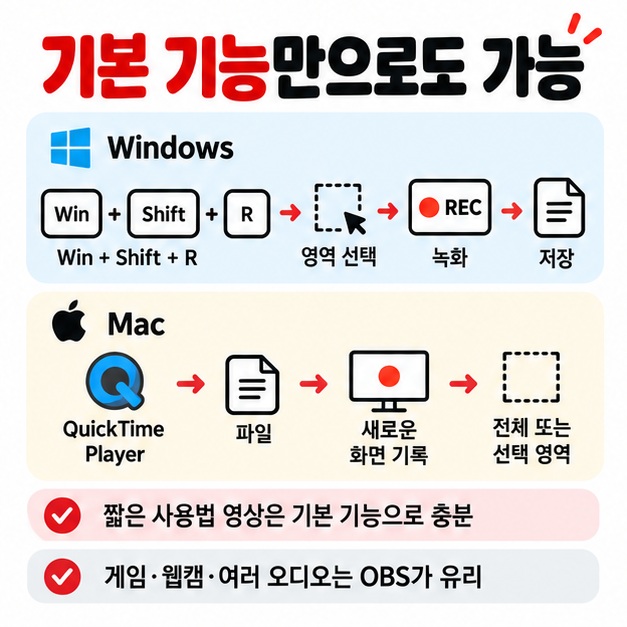
간단한 화면 녹화라면 충분한 경우가 많다. Windows의 캡처 도구는 영상 캡처 기능을 지원하며 Windows 로고 키 + Shift + R을 누르면 화면 일부를 선택해 바로 녹화를 시작할 수 있다. 녹화가 끝나면 파일로 저장하거나 Clipchamp에서 편집할 수 있다.
- Windows에서 짧은 사용법 영상을 만들 때는 캡처 도구가 간단하다.
- 복잡한 설치 없이 화면 일부만 녹화할 때 편하다.
- Mac에서는 QuickTime Player의 파일 → 새로운 화면 기록으로 시작할 수 있다.
- QuickTime은 전체 화면 또는 선택한 영역을 녹화할 수 있다.
- 마이크 음성이 필요하다면 녹화 전 입력 장치를 확인하는 것이 좋다.
Mac의 QuickTime Player는 화면 녹화 후 간단한 자르기 기능도 사용할 수 있다. 다만 컴퓨터에서 재생되는 내부 소리까지 함께 녹음하려는 경우에는 macOS 버전과 녹화 방식에 따라 추가 설정이 필요할 수 있어, 복잡한 오디오 구성이 필요하면 OBS가 더 편할 수 있다.
게임 플레이를 장시간 녹화하거나 웹캠 화면을 함께 넣고, 마이크와 게임 소리를 따로 조정해야 한다면 기본 기능보다 전용 프로그램이 유리하다. 특히 장면 전환이나 여러 소스를 동시에 보여줘야 한다면 OBS가 적합하다.
녹화 프로그램을 고를 때 무엇을 확인해야 할까?
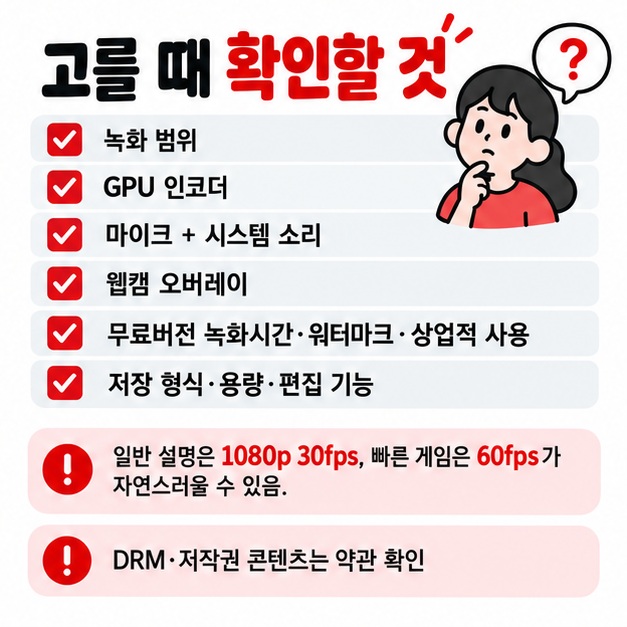
화질만 보는 것보다 컴퓨터 성능과 녹화 목적을 함께 봐야 한다. 해상도와 프레임을 높이면 영상은 선명해지지만 CPU·GPU 사용량과 파일 용량도 커진다. 일반 설명 영상은 1080p 30fps로도 충분한 경우가 많고, 움직임이 빠른 게임은 60fps가 더 자연스럽다.
- 전체 화면, 특정 창, 특정 영역 중 무엇을 녹화할지 정한다.
- 게임이라면 GPU 인코더 지원 여부를 확인한다.
- 마이크와 시스템 소리를 동시에 녹음할 수 있는지 본다.
- 웹캠 오버레이가 필요한지 확인한다.
- 무료 버전의 녹화시간·워터마크·상업적 사용 조건을 확인한다.
- 저장 형식과 파일 용량, 간단한 편집 기능도 비교한다.
Bandicam은 Windows에서 화면, 게임, 웹캠을 별도 모드로 녹화할 수 있고 조작이 비교적 단순한 편이다. 다만 무료 버전의 녹화시간이나 편집·내보내기 조건은 버전에 따라 달라질 수 있으므로 설치 시 공식 페이지에서 현재 제한을 확인하는 것이 좋다.
또 온라인 강의나 스트리밍 서비스처럼 저작권이 있는 영상은 기술적으로 녹화가 가능하더라도 서비스 약관이나 저작권에 위배될 수 있다. DRM이 적용된 영상은 아예 검은 화면으로 녹화되거나 캡처가 제한될 수 있으므로 개인 용도라도 이용조건을 먼저 확인하는 것이 안전하다.
마치면서
동영상 녹화 프로그램은 무료이면서 기능이 많은 OBS Studio가 가장 범용적이고, 간단한 화면 설명은 Windows 캡처 도구나 Mac QuickTime Player만으로도 충분하다. 게임·웹캠·오디오를 세밀하게 설정하고 싶다면 OBS, 조작 편의성을 원하면 Bandicam 같은 전용 프로그램을 비교하면 된다. 녹화 전에는 해상도, 마이크, 시스템 소리, 저장공간을 한 번 테스트하는 것이 좋다.
[안내드립니다] 이 글은 2026년 9월 28일 기준 각 프로그램의 공식 안내를 바탕으로 정리한 내용입니다. 지원 운영체제, 무료 버전 제한, 기능과 라이선스 조건은 업데이트에 따라 변경될 수 있으므로 설치 전 각 프로그램의 최신 공식 페이지를 확인하시기 바랍니다.
'IT 인터넷' 카테고리의 다른 글
| hp 프린터 드라이버 다운로드(공식 HP 지원, Windows·Mac 설치 방법) (0) | 2026.09.29 |
|---|---|
| 알뜰폰 요금제 비교 사이트(알뜰폰허브, 모요, 요금제 고르는 법) (0) | 2026.09.28 |
| cr2 파일 변환(JPG, PNG, TIFF 변환 방법과 화질 설정) (0) | 2026.09.28 |
| 아이폰 카톡 백업(대화 백업, 복원 방법, 사진·영상 주의점) (0) | 2026.09.28 |
| 윈도우 원격 데스크톱 연결(설정 방법, 접속 조건, 오류 해결) (0) | 2026.09.27 |